ضغط الفيديو إلى حجم مستهدف بالميغابايت أو حجم ملف دقيق
اضغط الفيديو إلى حدود مستهدفة بالميغابايت لـ Discord أو Gmail أو WhatsApp. 5 أرصدة لكل تصدير من الـ 100 رصيد المجانية كل شهر. يعمل في متصفحك دون رفع وسائطك.
- يعمل محلياً بالكامل في متصفحك دون رفع الملفات
- 5 أرصدة لكل تصدير من 100 رصيد مجاني شهري. تسجيل الدخول مطلوب.
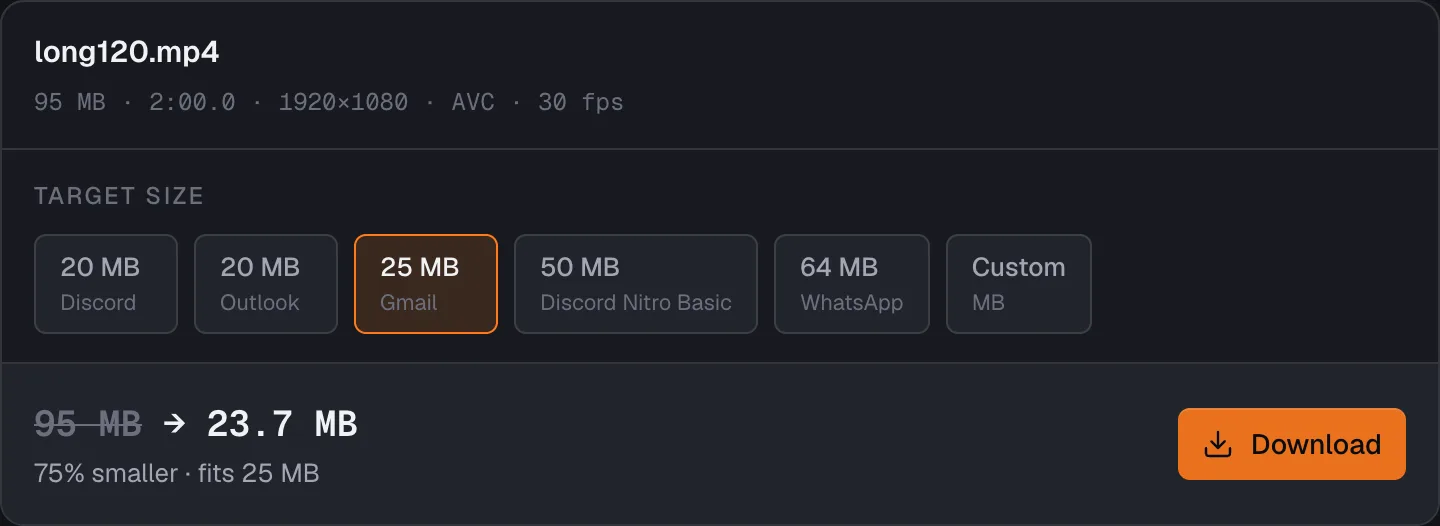
يضغط Beat2Cut الفيديو إلى حجم ملف مستهدف بدقة في متصفحك دون رفع وسائطك. اختر حدودًا مسبقة الإعداد لـ Discord (20 MB) أو Outlook (20 MB) أو Gmail (25 MB) أو Discord Nitro Basic (50 MB) أو WhatsApp (64 MB)، أو أدخل حدًا مخصصًا بالميغابايت (MB). ويكلّف كل تصدير 5 أرصدة في الحساب المجاني، الذي يحصل على 100 رصيد شهريًا، وهو مشمول في Pro. يُحفظ الناتج في ذاكرة المتصفح دون أي انتظار في طوابير سحابية.
يُحسب معدل البت المستهدف مباشرة من حجم الملف المستهدف ومدته، مع الاحتفاظ بنسبة 5% كاحتياطي للحاوية وتجاوزات الترميز المحتملة. يُخصص للصوت 96 kbps، بينما يذهب الباقي لإطارات الفيديو. وعندما ينخفض معدل بت الفيديو إلى مستوى متدنٍ جدًا بالنسبة للدقة الحالية، يقلص المحرك الدقة تلقائيًا إلى 1080p أو 720p أو 480p أو 360p لتبقى الصورة نقية بدلًا من أن تتشوه إلى مربعات بكسلية.
بعد الترميز، يقيس المحرك الحجم الفعلي للناتج. وإذا تجاوز الملف الناتج الحجم المستهدف، فإنه يخفض معدل البت بشكل متناسب ويعيد الترميز، محاولًا حتى مرحلتين إضافيتين. وإذا كان ملفك المصدر أصغر بالفعل من الحجم المستهدف المختار، فإنه يخطرك على الفور دون إضاعة للوقت. وإذا انخفض معدل بت الفيديو المطلوب إلى ما دون 150 kbps، ترفض الأداة المهمة بكل وضوح لأن جودة الفيديو ستنهار إلى تشوهات غير صالحة للمشاهدة.
تستخدم الفيديوهات المصدرة فيديو H.264 قياسيًا وصوت AAC مدمجين في حاوية MP4 مع بيانات وصفية للبدء السريع، مما يتيح البث والتشغيل الفوريين بمجرد بدء تنزيل الملف. وتُخرج المدخلات الصوتية الخالصة كملفات M4A. ونظرًا لأن الترميز وتجميع الملف يعملان بالكامل في ذاكرة متصفحك المحلية، فقد تتجاوز ملفات 4K الطويلة جدًا حدود الذاكرة على الأجهزة ذات سعة الرام (RAM) المنخفضة. يلزم استخدام إصدار حديث من متصفح Chrome أو Edge أو Safari أو Firefox.
تستهلك كل عملية تصدير ناجحة 5 أرصدة من الـ 100 رصيد شهري في الخطة المجانية، والتي يُعاد ملؤها في اليوم الأول من كل شهر ولا تتراكم. تتضمن باقة Pro جميع عمليات الضغط. لا يتم أبدًا احتساب أي تكلفة للمهام الفاشلة أو الملغاة، ولا يغادر الملف المصدر جهاز الكمبيوتر الخاص بك مطلقًا.
ضغط الفيديو إلى حجم ملف مستهدف
- 01افتح ملف الفيديو الخاص بك في أداة الضغط.
- 02اختر إعدادًا مسبقًا للمنصة مثل Discord أو أدخل حدًا مخصصًا بالميغابايت (MB).
- 03راجع معدل بت الفيديو والدقة المخطط لهما، ثم انقر على ضغط.
- 04نزّل ملف MP4 بمجرد اجتياز فحص الحجم.
الأسئلة
- كيف أضغط فيديو لـ Discord؟
- حدد الإعداد المسبق لـ Discord بحجم 20 MB (أو 50 MB لـ Nitro Basic) وافتح فيديوك. تحسب الأداة معدل البت المطلوب وتقلص الدقة إذا لزم الأمر لمنع تشوش الضغط. يتم ترميز فيديوك محليًا إلى ملف MP4 مع بيانات وصفية للبدء السريع. وإذا كان فيديوك بالفعل تحت الحد المستهدف، فسترى إشعارًا فوريًا بذلك.
- لماذا يقلص الضغط دقة الفيديو من 1080p إلى 720p؟
- عندما يكون للملف حد صارم بالميغابايت (MB) مع مدة أطول، فإن تخصيص معدلات بت منخفضة لإطارات 1080p الكاملة يؤدي إلى بكسلة شديدة وتشوش حركي على شكل مربعات. يؤدي خفض الدقة إلى 720p أو 480p إلى منح كل بكسل بيانات كافية، مما ينتج صورة أكثر نقاءً ووضوحًا تتناسب تمامًا مع حد المرفقات لديك.
- ماذا يحدث إذا ظل الفيديو المضغوط أكبر من الحد بالميغابايت؟
- تنتج برامج ترميز الفيديو أحيانًا ملفات أكبر قليلًا بسبب الحركة المعقدة. يقيس Beat2Cut الحجم الفعلي للناتج فور الانتهاء من الترميز. وإذا تجاوز الملف الحد المحدد، فإنه يخفض معدل البت ويعيد المحاولة حتى مرتين إضافيتين. وإذا استمر في تجاوز الحجم المستهدف بعد ثلاث محاولات، فسيخبرك بوضوح حتى تتمكن من اختيار دقة أقل أو تقصير مدة المقطع.
- هل ضغط الفيديو مجاني ويحافظ على الخصوصية؟
- يستهلك كل تصدير 5 أرصدة من الـ 100 رصيد المجانية التي تحصل عليها كل شهر بعد تسجيل الدخول، أي ما يجعل نحو 20 عملية ضغط في الشهر بلا تكلفة. وتتضمنها باقة Pro بالكامل. يعمل الترميز داخل ذاكرة المتصفح على جهازك، لذلك لا يتم رفع الفيديو أبدًا.
- أحجام مستهدفة محددة مسبقًا لـ Discord (20 MB) وOutlook (20 MB) وGmail (25 MB) وNitro Basic (50 MB) وWhatsApp (64 MB)، أو أي حجم مخصص بالميغابايت (MB).
- يحسب معدل البت من الحجم المستهدف ويقلص الدقة إلى 720p أو 480p عندما تؤدي الدقة الكاملة إلى تشوه الصورة وظهور بكسلات مربعة.
- يتحقق من الحجم الفعلي للملف بعد الترميز ويعيد الترميز بمعدل أقل إذا تجاوز الحد، حتى مرتين إضافيتين.
أدوات أخرى
الكشف والمونتاج الأولي
- أداة إزالة الصمت5 أرصدةاكتشاف دقيق لفترات الصمت والتردد في تسجيلات البودكاست والمقابلات مع إمكانية المعاينة والحذف بضغطة واحدة دون رفع ملفاتك.
- كشف المشاهد5 أرصدةاعثر على القطوع الحادة وتغيرات المشاهد في المتصفح، وراجعها على الخط الزمني، ثم قسّم أو صدّر قائمة قطع. 5 أرصدة لكل تشغيل من الـ 100 رصيد المجانية كل شهر.
- كشف الإيقاعمجاني · بلا حدوداعثر على الإيقاعات في أغنية أو في ساوندترك ممزوج داخل المتصفح. بعد تسجيل دخول مجاني، لا يستهلك الكشف وقوائم القطع التي تحتوي إيقاعات فقط أي أرصدة.
الضغط والتحويل
التعليق الصوتي وتسليم المشاريع الاحترافية
- تعليق صوتي بالذكاء الاصطناعيحوّل النصوص المكتوبة إلى تعليق صوتي متزامن مع المخطط الزمني مع مسودات ترجمة قابلة للتحرير وأصوات عصبية معبرة. قائم على الأرصدة.
- تصدير قائمة القطع5 أرصدةانقل نتائج المونتاج الأولي في المتصفح بسلاسة إلى Final Cut Pro أو Premiere Pro أو DaVinci Resolve. قوائم قطع الإيقاع مجانية؛ وقوائم اللقطات بـ 5 أرصدة لكل تسليم.
فحص الوسائط وتحليلها
- فاحص الوسائطرصيدانفحص فوري لصيغ الحاويات، وترميز الصوت والصورة، والأبعاد، ومعدل الإطارات، ومعدل البت، وتوزيع القنوات محليًا في ذاكرة المتصفح دون رفع.
- فحص الجهارةرصيدانتحليل سريع لمستويات الذروة وRMS وتقدير عام لجهارة الصوت محليًا في المتصفح قبل تسليم البودكاست والفيديو.
- ورقة اللقطاترصيداناستخراج إطارات فيديو منتظمة مع الرموز الزمنية في صورة PNG عالية الدقة للمراجعة السريعة. فك ترميز محلي بالكامل داخل المتصفح.