Standardisierte NLE-Schnittlisten exportieren: FCPXML, Premiere XML, EDL & CSV
Übergeben Sie Ihren Browser-Rohschnitt nahtlos an Final Cut Pro, Premiere Pro oder DaVinci Resolve. Beat-Schnittlisten sind kostenlos; Listen mit Szenen kosten 5 Credits pro Lieferung.
- Läuft vollständig im Browser ohne Datei-Uploads
- Kostenlos für reine Beat-Schnittlisten. Listen mit Szenen kosten 5 Credits pro Lieferung; Pro liefert unbegrenzt.
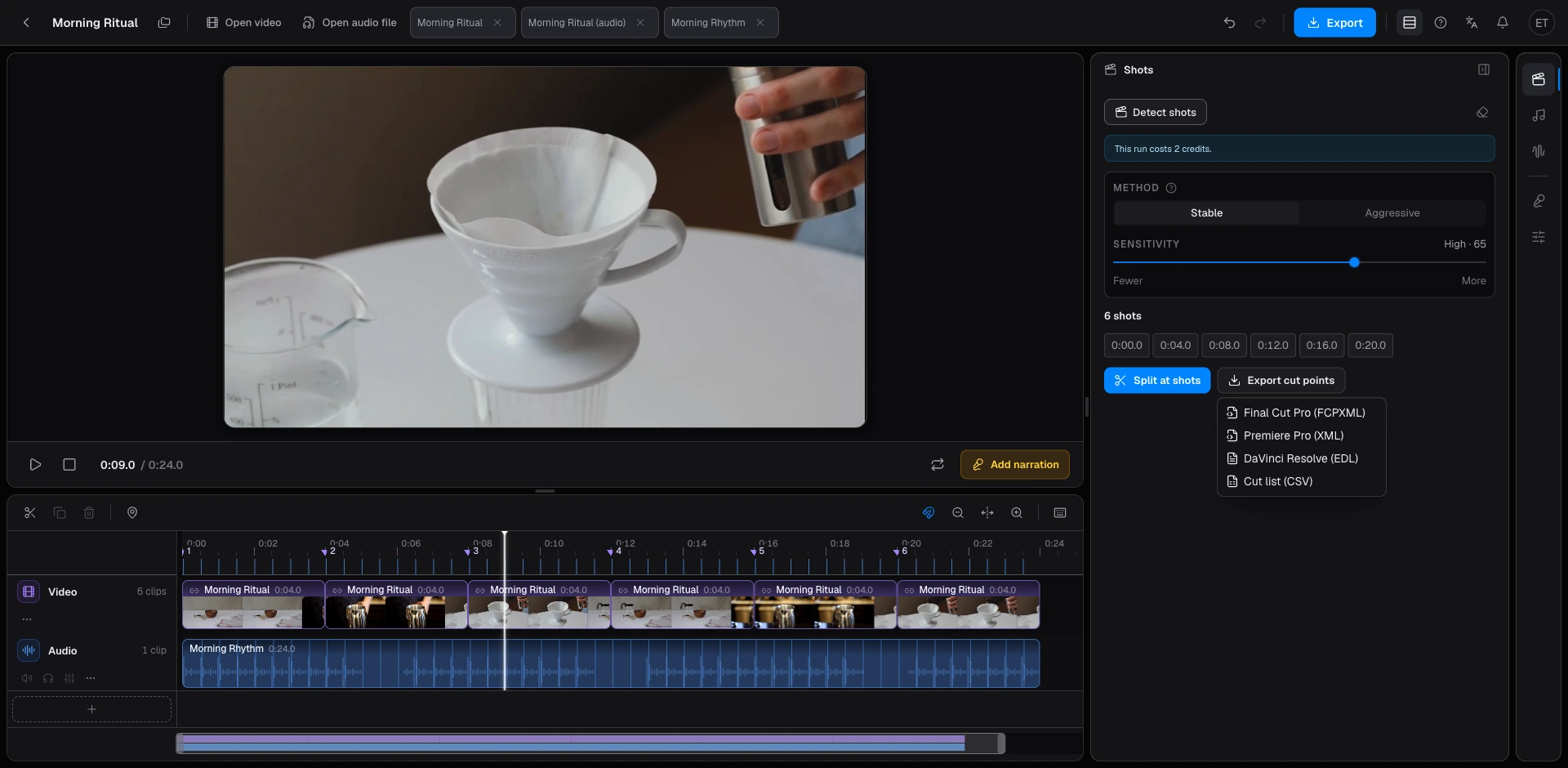
- Universeller NLE-Austausch: nativer Export als FCPXML für Final Cut, XML für Premiere, EDL für DaVinci Resolve oder CSV.
- Quellbezogenes Timecode-Mapping garantiert samplegenaue Ausrichtung auch beim Verschieben von Clips.
- Beat-Schnittlisten exportieren dauerhaft kostenlos; Schnittlisten mit Szenen kosten 5 Credits pro Lieferung.
Eine NLE-Schnittliste ist eine standardisierte Timecode-Austauschdatei – kein fertig gerendertes Video –, die Ihre im Browser getroffenen Schnittentscheidungen als native Clips oder Timeline-Marker in professionelle Schnittsoftware überträgt. Beat2Cut exportiert aus denselben Schnittmarken vier Industriestandards: Apple Final Cut Pro FCPXML, Adobe Premiere Pro XML, DaVinci Resolve EDL und tabellarisches CSV. Reine Beat-Listen sind dauerhaft kostenlos; Listen mit Kameraszenen kosten im Free-Tarif 5 Credits und sind in Pro enthalten.
Wählen Sie das Dateiformat passend zu Ihrer nachgelagerten Postproduktions-Software. Apple Final Cut Pro nutzt modernes FCPXML für vollständige Clip-Sequenzen und Mediatheken. Adobe Premiere Pro importiert standardisierte Sequence-XML-Dateien. Blackmagic DaVinci Resolve liest Edit Decision Lists (EDL) nativ als Marker- und Schnittspuren für Color Grading und Conforming ein. Tabellarische CSV-Dateien dienen Produktionsnotizen, Schnittberichten und Kalkulationen.
Die Bündelung aller relevanten Austauschformate in einer zentralen Export-Zentrale vereinfacht Ihren Workflow spürbar. Ganz gleich, welche Schnittsoftware Ihr Postproduktionsteam bevorzugt: Unser System wandelt dieselben Schnitt-Timecodes in Millisekunden in die gewünschte XML- oder EDL-Struktur um. Detaillierte Leitfäden im Blog erläutern den Importvorgang in jede gängige Software Schritt für Schritt.
Jede exportierte Schnittliste basiert exakt auf den Kameraszenen, Taktmarkern oder Stilleabschnitten, die Sie zuvor auf der Timeline begutachtet haben. Der Export analysiert die Mediendatei nicht erneut, wodurch absolute Übereinstimmung zwischen Ihrer Timeline-Vorschau und dem importierten NLE-Projekt garantiert ist. Überprüfen Sie Ihre Markierungen vor dem Export, damit Ihr Zielprojekt sofort einsatzbereit ist.
Der Einsatz von Austauschdateien spart enorme Exportzeiten, Speicherplatz und Credits. Das Rendern eines MP4-Videos beansprucht rechenintensive Browser-Videokodierung und Tonmischung (10 Credits im Free-Tarif). Der Export einer reinen Metadaten-Schnittliste geschieht dagegen in Millisekunden – 0 Credits für reine Beat-Listen und lediglich 5 Credits bei enthaltenen Kameraszenen (in Pro unbegrenzt). Wenn Sie Original-Kameramaterial in Premiere oder Resolve schneiden, bewahrt der XML/EDL-Export die volle Masterqualität.
Der Export ist nahtlos in das obere Menü des Studio integriert. Nach der Analyse von Szenen oder Rhythmen klicken Sie oben rechts auf „Exportieren“. Die Schnittlisten stehen direkt neben WAV, MP3 und MP4 zur Auswahl. Wählen Sie Ihr Format und laden Sie sekundenschnell ein kompaktes ZIP-Archiv herunter, das die Austauschdatei samt kurzer Kurzanleitung für Ihre Schnittsoftware enthält.
Unser DaVinci Resolve EDL-Export wurde gezielt für moderne digitale Farbkorrektur- und Conforming-Workflows optimiert. Er übersetzt erkannte Bildwechsel in native Timeline-Events und Farbmarker, die DaVinci Resolve unmittelbar interpretiert. Coloristen navigieren so sofort zu jedem Szenenwechsel, gleichen Mehrkamera-Material ab und legen Looks an, ohne Zeit mit manueller Szenenerkennung im Schnittprogramm zu verlieren.
Die Frame-Mathematik folgt strengen Broadcast-Standards. Rundungsfehler bei Timecodes führen beim Formatwechsel häufig zu unschönen Ein-Frame-Blitzer-Lücken (Flash Frames) oder asynchronem Ton. Beat2Cut leitet Schnittdauern aus präzisen, ganzzahligen Frame-Grenzen ab, sodass Clips nahtlos aneinanderstoßen. Auch anspruchsvolle NTSC-Drop-Frame-Raten (29,97 fps) und Timecode-Versätze des Quellmaterials werden mathematisch exakt kompensiert.
Vier vielseitige Formate decken jeden Bedarf der modernen Videoproduktion ab: CSV für Teamabstimmungen und Skriptabgleiche, FCPXML und Premiere XML für fertige Clip-Sequenzen und EDL als Leitfaden für das Color Grading. Eine schnelle Browser-Erkennung, eine visuelle Prüfung auf der Timeline und ein reibungsloser Export bilden die perfekte Brücke zwischen der Leichtigkeit des Browsers und professioneller NLE-Postproduktion.
Schnittliste für ein anderes Programm exportieren
- 01Szenen, Beats oder Stille erkennen und die Liste prüfen.
- 02Das Export-Menü in der Studio-Leiste öffnen.
- 03FCPXML, Premiere-XML, EDL oder CSV wählen.
- 04Das Zip neben dein Material entpacken und die Datei importieren — im Zip liegt außerdem eine kurze Anleitung für deinen Editor.
Fragen
- Welches Format will Final Cut Pro?
- FCPXML. Als neues oder in ein bestehendes Projekt importieren; Cuts landen als Clips oder Marker.
- Was heißt EDL bei Beat2Cut?
- Eine Marker-EDL für DaVinci Resolve, keine klassische CMX-Band-EDL. CSV wenn nur eine Tabelle nötig ist.
- Was kostet ein Schnittlisten-Export?
- Nur-Beat-Schnittlisten exportieren völlig kostenlos. Schnittlisten, die erkannte Aufnahmen enthalten, kosten 5 Credits pro Lieferung in der kostenlosen Version und sind in Pro enthalten. Szenenerkennung, Stille-Entfernung, Medieninspektion, KI-Erzählung, Übersetzung und MP4-Rendering verwenden Credits.
- Soll ich immer alle vier Formate exportieren?
- Nein. Nur das, was das nächste Programm öffnet. Vier Kopien derselben Cuts helfen niemandem.