Audio-Beat-Erkennung, BPM-Anzeige und Einrastraster auf der Timeline
Beats in einem Song oder einem gemischten Soundtrack im Browser finden. Die Erkennung ist kostenlos und ohne Registrierung nutzbar; der Export einer Beat-only-Schnittliste ist nach kostenloser Anmeldung kostenlos.
- Läuft vollständig im Browser ohne Datei-Uploads
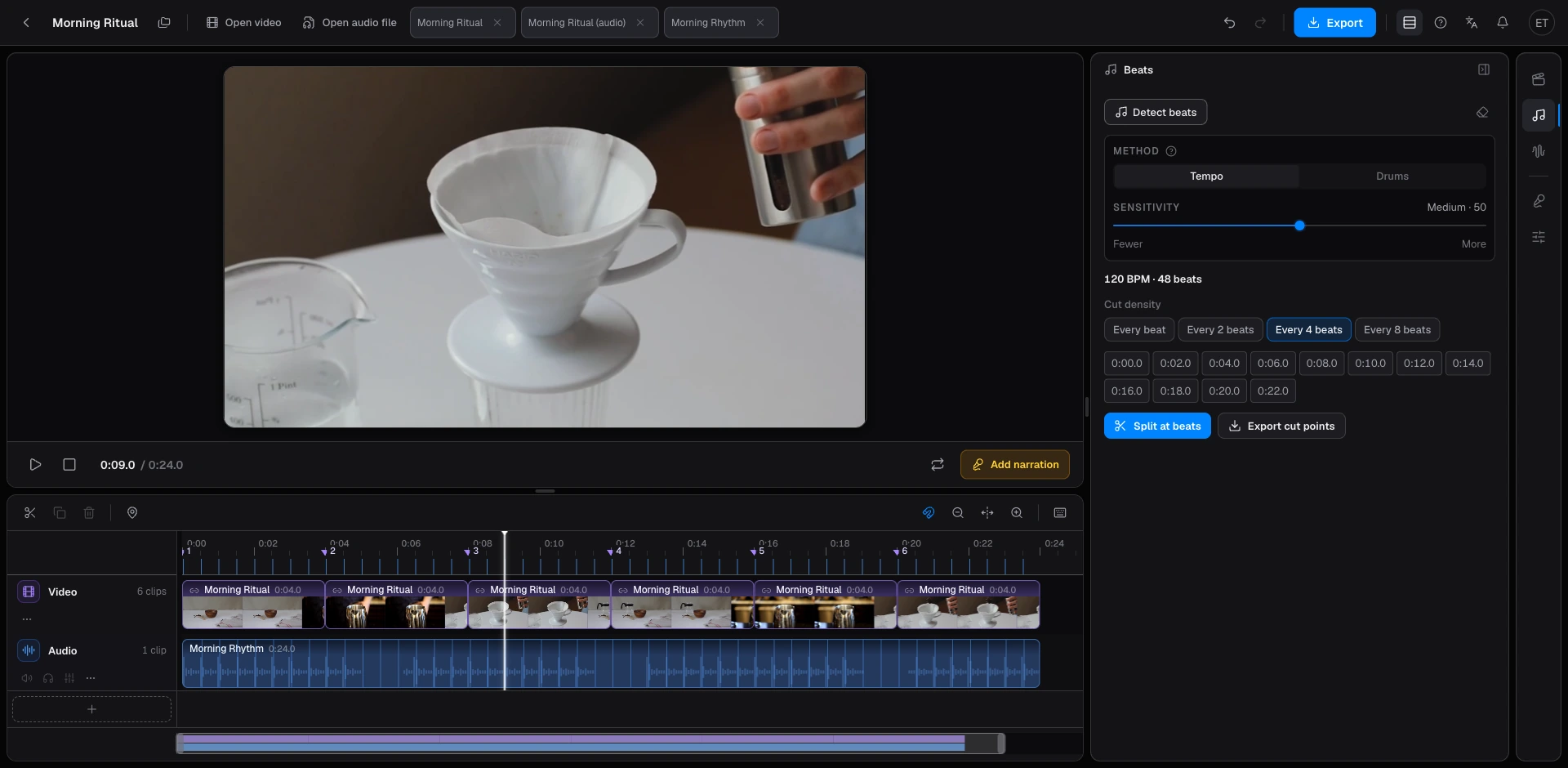
- Zwei Modi: Music Tempo für gleichmäßige Songs, Drum Beat für kicklastige Tracks. BPM erscheint nach dem Lauf.
- Marker liegen auf dem Timeline-Lineal. Clips rasten beim Ziehen daran ein.
- Beat-only-Schnittlisten exportieren als FCPXML, Premiere XML, Resolve EDL oder CSV ohne Credit-Abzug.
Beat2Cut findet die Beats in einem Musiktrack oder einem Videoton und setzt sie als Marker auf eine Browser-Timeline. Die Erkennung ist kostenlos und erfordert keine Registrierung. Der Export einer Schnittliste nur mit diesen Beats ist ebenfalls kostenlos; dafür wird ein kostenloses Konto benötigt. Die Audiodatei bleibt auf deinem Gerät.
Zwei Modi decken unterschiedliche Musik ab. Music Tempo folgt einem gleichmäßigen Puls und passt zu Pop, Rock und den meisten elektronischen Tracks. Drum Beat folgt Kick und Bass in EDM, Hip-Hop und Trap. Nach dem Lauf siehst du eine BPM-Anzeige und eine Reihe Marker unter dem Lineal. Behalte jeden Beat oder setze das Raster auf jede 2., 4. oder 8. Zählzeit. Im 4/4-Takt ist ein 4-Beat-Schritt ein Takt, Schnitte landen auf Downbeats statt auf jedem Kick.
Marker sind Einrastziele, kein fertiger Schnitt. Mit aktivem Snapping rastet ein gezogener Clip am nächsten Beat ein, Bildschnitte sitzen im Takt ohne Frame-für-Frame-Schieben. Wenn du in einem anderen Editor fertigstellst, exportiere die Marker als Final-Cut-Pro-FCPXML, Premiere XML, DaVinci Resolve EDL oder CSV. Die Datei wird im Desktop-Timeline zu einer Markerspur. Beat-only-Listen kosten in jedem Tarif nichts. Eine Liste mit erkannten Einstellungen kostet im Free-Tarif 5 Credits pro Abgabe und ist in Pro enthalten.
Die Erkennung läuft im Browser. Öffne eine Audiodatei (MP3, WAV, M4A, AAC, FLAC oder OGG) oder ein Video, in dem die Musik schon gemischt ist. Ein Empfindlichkeitsregler ändert, wie viele Marker du bekommst: niedriger für Hauptbeats, höher wenn leise Schläge fehlen. Erneutes Erkennen verbraucht keine Credits. Der Wechsel zwischen Music Tempo und Drum Beat ebenfalls nicht.
Die Beat-Erkennung ist das einzige Tool, das ohne Anmeldung genutzt werden kann; jedes andere Tool und jeder Export benötigt ein kostenloses Konto, damit Credits verfolgt werden können. Beat-Erkennung und nur-Beat-Schnittlisten sind die einzigen Funktionen, die das Guthaben nie berühren. In der kostenlosen Version kosten Szenen- und Stille-Erkennung 5 Credits pro Durchlauf, und Media-Probe, Loudness-Kontrolle und Kontaktabzug kosten 2 Credits pro Kontrolle. Schnittlisten, die Aufnahmen enthalten, sowie SRT/VTT, Kapitel und WAV/MP3-Mixdown kosten 5 Credits pro Lieferung; ein fertiges MP4 oder per-Shot-ZIP kostet 10. Pro beinhaltet all das. KI-Erzählung und Skript-Übersetzung verwenden Credits für jeden Plan, Pro eingeschlossen.
Öffne Studio, lege den Song oder das gemischte Video ab und öffne die Beats-Leiste. Wähle einen Modus, starte die Erkennung, dann jeden Beat oder jeden Takt. Ziehe Material auf die Timeline und lass das Einrasten die Schnitte setzen. Wenn dir das Layout neu ist, lade zuerst das Beispielprojekt, damit du das Raster siehst, bevor du eigene Dateien nutzt. Exportiere die Marker, wenn der Puls stimmt, oder schneide weiter im Browser.
Das ist ein Beat-Raster und eine Rough-Cut-Timeline. Es ist kein Stem-Splitter und ersetzt keinen Desktop-Editor. Es beantwortet, wo der Puls liegt, lässt dich darauf schneiden und übergibt dieselben Marker an Premiere, Resolve oder Final Cut. Farbe, Effekte, Multicam und der fertige Mix bleiben nach dem Export in diesen Programmen.
Die Genauigkeit folgt der Klarheit des Rhythmus. Ein Click-Track oder ein Four-on-the-Floor-Kick sitzt meist im ersten Lauf. Ein rubato Klavierstück oder eine Aufnahme mit viel Publikumslärm braucht oft einen Moduswechsel oder eine andere Empfindlichkeit. Ist das Raster zu dicht, gehe auf jede 4. oder 8. Zählzeit, statt Marker einzeln zu löschen. Fehlen Downbeats, erhöhe die Empfindlichkeit und starte erneut. Jeder Lauf bleibt kostenlos.
Geeignet für Musikvideos, kurze Clips auf dem Downbeat und Talking-Head-Schnitte auf einem Musikbett. Wer bereits in Final Cut arbeitet, exportiert oft FCPXML statt Marker von Hand zu setzen. Premiere nimmt XML, Resolve EDL. Lass unveröffentlichte Audioquellen auf dem Gerät. Einmal anmelden; danach bleibt die Beat-Erkennung unbegrenzt.
Beats finden, einrasten oder exportieren
- 01Öffne den Song oder ein Video, in dem die Musik schon gemischt ist.
- 02Öffne die Beats-Leiste und starte die Erkennung.
- 03Wähle jeden Beat oder jeden Takt, dann raste Clips am Raster ein.
- 04Oder exportiere Marker für Premiere, Resolve oder Final Cut.
Fragen
- Wie kommen Beat-Marker nach Premiere, Resolve oder Final Cut?
- Exportiere eine Beat-only-Schnittliste als Premiere XML, Resolve EDL, FCPXML oder CSV. Dieser Export ist in jedem Tarif kostenlos; er erfordert ein kostenloses Konto. Öffne die Datei im Desktop-Editor, und der Puls wird zu einer Markerspur, an der du schneiden kannst.
- Wie schneide ich auf Takte statt auf jeden Beat?
- Nach der Erkennung setze das Einrastintervall auf jede 2., 4. oder 8. Zählzeit. Im 4/4-Takt ist jede 4. Zählzeit ein Takt. Clips rasten dann auf Downbeats ein, nicht auf jedem Kick.
- Verbraucht die Schaltfläche Beats erkennen Credits?
- Nein. Die Beat-Erkennung ist unbegrenzt und kostenlos, auch vor der Anmeldung, und der Export einer Liste nur mit Beats ist nach kostenloser Anmeldung kostenlos. Credits fallen an bei Szenen- oder Stille-Erkennung, bei einer Liste mit Einstellungen, beim MP4-Export oder bei KI-Voiceover.
- Kann ich Clips auf der Beat2Cut-Timeline an Beats einrasten?
- Ja. Marker liegen auf dem Lineal. Mit Snapping rastet ein gezogener Clip am nächsten Beat ein. Du kannst im Browser grob schneiden und dieselben Marker exportieren, wenn du woanders fertigstellst.