Video-Szenenerkennung und Timeline-Schnittpunkte
Finden Sie Schnitte und Szenenwechsel im Browser, überprüfen Sie sie auf der Timeline, teilen Sie sie dann auf oder exportieren Sie eine Schnittliste. 5 Credits pro Durchlauf aus den 150 kostenlosen Credits.
- Läuft vollständig im Browser ohne Datei-Uploads
- 5 Credits pro Durchlauf auf Free, aus Ihren 150 einmaligen kostenlosen Credits; Pro erkennt ohne Limit. Anmeldung erforderlich.
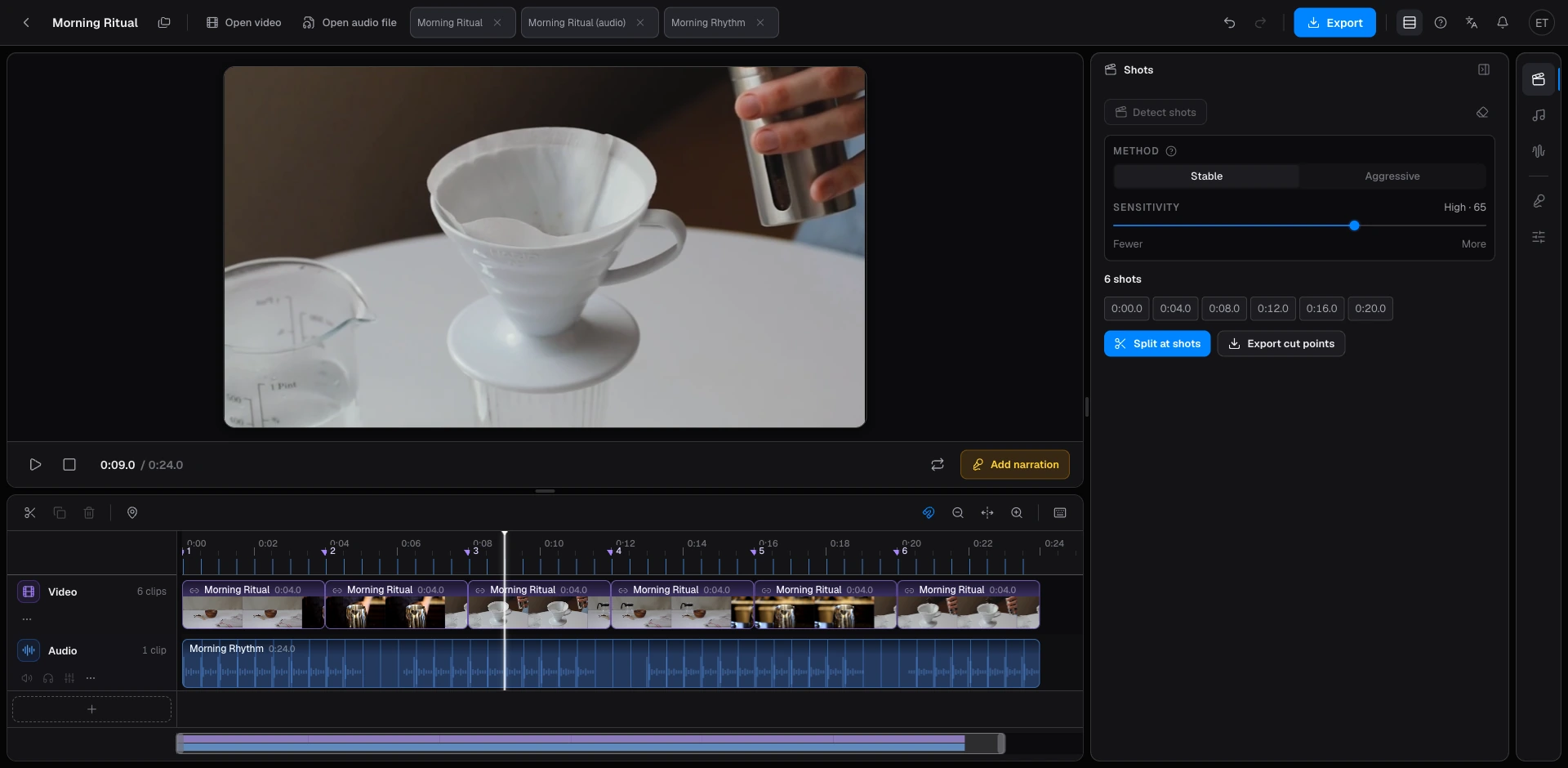
- Modi Stabil und Aggressiv plus Empfindlichkeitsregler: harte Schnitte treffen oder kleine Kamerabewegungen ignorieren.
- Klicke jeden erkannten Schnitt auf der Timeline, bevor du etwas teilst.
- Nach der Prüfung FCPXML, Premiere XML, Resolve EDL oder CSV exportieren. 5 Credits pro Abgabe im Free-Tarif, sobald Einstellungen enthalten sind.
Beat2Cut findet, wo sich das Bild ändert (ein Schnitt, ein Übergang oder ein neuer Shot), und setzt diese Punkte auf eine Browser-Timeline. Melden Sie sich mit einem kostenlosen Konto an. Die Erkennung kostet 5 Credits pro Durchlauf in der kostenlosen Version, von 150 einmaligen kostenlosen Credits, und ist unbegrenzt in Pro. Die Videodatei bleibt auf Ihrem Gerät.
Zwei Modi. Der Modus "Stabil" ignoriert kleine Beleuchtungsverschiebungen und Kamerabewegungen und passt zu Interviews, Vlogs und Dokumentationen. Der Modus "Aggressiv" ist empfindlicher für scharfe Schnitte und passt zu Musikvideos, Action und schnellen Schnitten. Ein Empfindlichkeitsschieberegler ändert, wie viele Schnitte Sie erhalten. Das erneute Durchlaufen mit einer neuen Einstellung kostet in der kostenlosen Version weitere 5 Credits.
Jeder erkannte Schnitt ist eine Zeile zum Anklicken. Der Abspielkopf springt auf diesen Frame, du behältst oder verwirfst ihn. Nichts wird geteilt, bis du es auslöst. Nach der Prüfung teile die Bildspur oder exportiere FCPXML, Premiere XML, Resolve EDL oder CSV. Eine Schnittliste mit Einstellungen kostet im Free-Tarif 5 Credits pro Abgabe und ist in Pro enthalten. Beat-only-Listen bleiben kostenlos.
Jeder Frame wird der Reihe nach in einem Hintergrund-Worker dekodiert, daher wird ein Schnitt am Ende eines langen Videos genauso zuverlässig gefunden wie einer am Anfang. Jeder Frame wird mit seinen Nachbarn verglichen, anstatt mit einem festen Schwellenwert, was verhindert, dass Überblendungen und langsame Übergänge in einen Schwall von falschen Schnitten verwandelt werden. Dateien bis zu 2 GB werden akzeptiert. MP4, MOV, WebM und M4V sind die unterstützten Video-Container.
Kostenlose Konten erhalten bei der Registrierung einmalig 150 Credits; sie werden nach dem Aufbrauchen nicht wieder aufgefüllt. Szenenerkennung und Stille-Erkennung kosten 5 Credits pro Durchlauf, und Media-Probe, Loudness und Kontaktabzug kosten 2 Credits pro Kontrolle. Schnittlisten, die Aufnahmen enthalten, sowie SRT/VTT, Kapitel und WAV/MP3-Mixdown kosten 5 Credits pro Lieferung. Ein fertiges MP4 oder per-Shot-ZIP kostet 10. Pro beinhaltet all das. KI-Erzählung und Skript-Übersetzung verwenden Credits für jeden Plan.
Öffne Studio, lege ein Video ab und öffne die Shots-Leiste. Wähle Stabil oder Aggressiv, setze die Empfindlichkeit und starte die Erkennung. Klicke jeden Schnitt zur Bestätigung, dann teile die Spur oder exportiere eine Schnittliste. Lade das Beispielprojekt, wenn du die Marker sehen willst, bevor du eigene Dateien nutzt.
Szenenerkennung isoliert Bildschnitte. Du kannst zusätzlich Beat-Erkennung auf den Soundtrack laufen und diese Einstellungen an die Musik rasten, oder Stille-Erkennung, um ein Talking-Head zu straffen. Jedes Ergebnis ist eine Checkliste auf derselben Timeline, du prüfst, bevor etwas gelöscht oder geteilt wird.
"Stabil" ist der Standard für die meisten Aufnahmen. Schalten Sie zu "Aggressiv" um, wenn echte Schnitte in einer schnellschnittigen Quelle übersehen werden. Wenn Kameraschwenks und Blitze als neue Aufnahmen markiert werden, reduzieren Sie die Empfindlichkeit oder kehren Sie zu "Stabil" zurück und führen Sie erneut aus. Jeder Durchlauf kostet in der kostenlosen Version 5 Credits, also bestätigen Sie den Modus, bevor Sie beginnen.
Wenn du woanders fertigstellst, exportiere die Schnittpunkte statt eines MP4, damit das Originalbild nicht neu kodiert wird. Final Cut öffnet FCPXML, Premiere XML, Resolve EDL, CSV ist eine einfache Tabelle. Eine Abgabe mit Einstellungen kostet im Free-Tarif 5 Credits und ist in Pro enthalten. Beat-Erkennung bleibt in jedem Tarif kostenlos.
Szenen erkennen und eine Schnittliste exportieren
- 01Öffne Studio und lege ein Video ab, oder lade das Demo-Projekt.
- 02Öffne die Shots-Leiste und starte die Szenenerkennung.
- 03Klicke jeden Schnitt zur Bestätigung, dann teile oder exportiere eine Schnittliste.
- 04Öffne die Datei in Final Cut, Premiere oder Resolve, wenn du polieren musst.
Fragen
- Wie prüfe ich Szenenschnitte, bevor ich den Clip teile?
- Jeder erkannte Schnitt wird zur Zeile. Klicke ihn, der Abspielkopf springt, du behältst oder verwirfst den Schnitt. Nichts wird geteilt, bis du es sagst, Fehltreffer durch Schwenks oder Blitze kannst du zuerst entfernen.
- Funktioniert die Szenenerkennung bei langen Videos?
- Ja. Jeder Frame wird der Reihe nach dekodiert, daher wird ein Schnitt am Ende eines 30-Minuten-Videos auf die gleiche Weise gefunden wie einer am Anfang. Längere Dateien benötigen einfach länger. Jeder Durchlauf kostet in der kostenlosen Version 5 Credits, unabhängig von der Länge.
- Welche Datei exportiere ich nach der Szenenerkennung?
- Wenn du in Final Cut, Premiere oder Resolve fertigstellst, exportiere die passende Schnittliste (FCPXML, XML, EDL oder CSV). Die Abgabe kostet im Free-Tarif 5 Credits, sobald Einstellungen enthalten sind, und ist in Pro enthalten. MP4 nur, wenn du den fertigen Film aus dem Browser willst.
- Lädt die Szenenerkennung mein Video hoch?
- Nein. Frames werden lokal gelesen, der Schnittlisten-Export ebenfalls. Mit einem Server sprechen nur KI-Voiceover, Skriptübersetzung und die Credit-Abrechnung für Erkennung, Abgaben und MP4. Die Abrechnung trägt kein Medium.