Encuentra y elimina «eh», «em» y muletillas repetidas
Detecta palabras de duda, titubeos y muletillas en los diálogos. Escucha los cortes candidatos, elimínalos con edición ondulada en todas las pistas o exporta subtítulos limpios. El vídeo se queda en tu dispositivo.
- Tu vídeo se queda en este dispositivo; solo se envía una copia comprimida del audio para transcribir
- 10 créditos por archivo en Free, de tus 150 créditos gratis por única vez; Pro sin límite. Se requiere iniciar sesión.
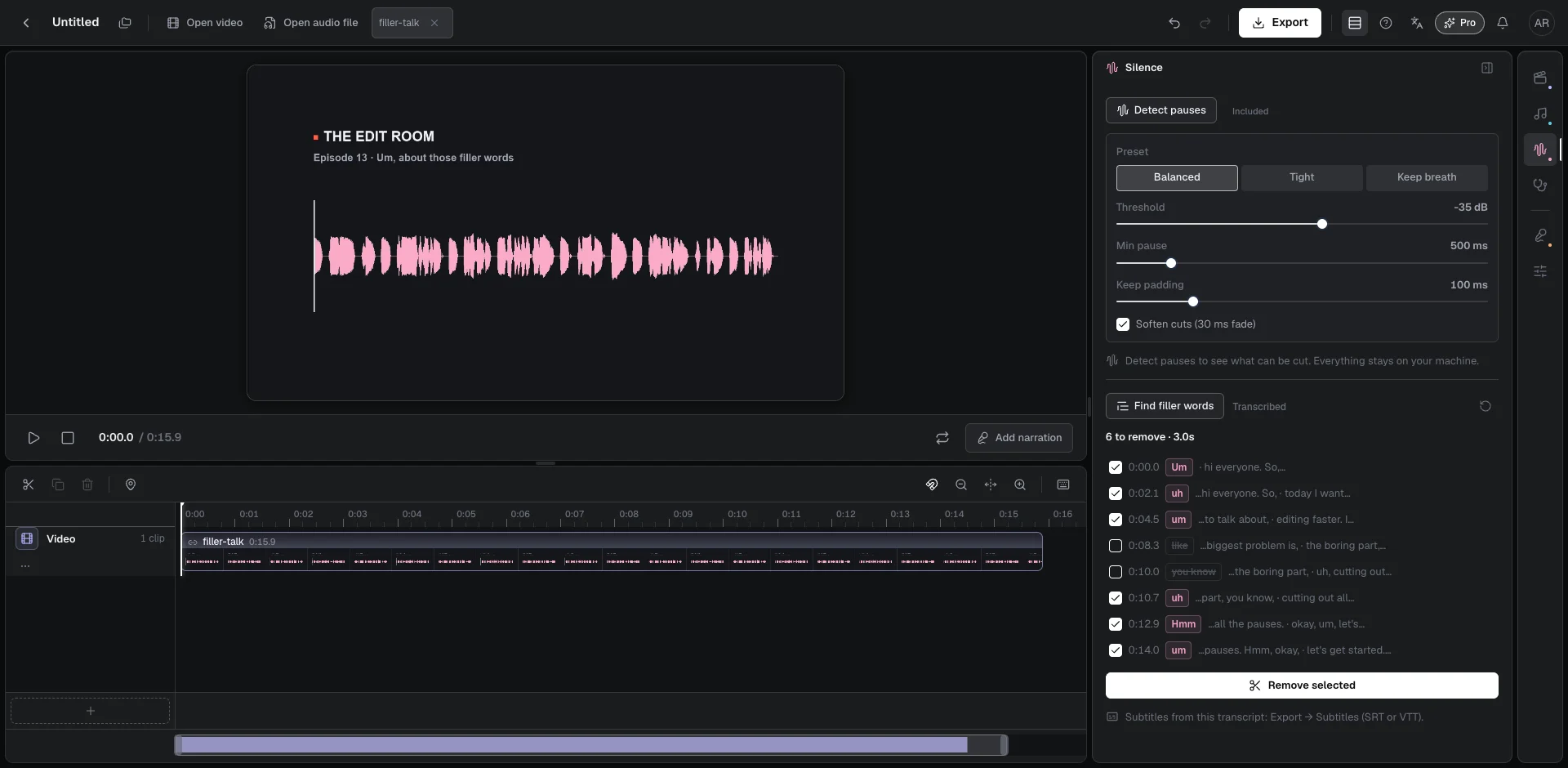
- Tres categorías de revisión: muletillas verbales y palabras repetidas marcadas por defecto; frases contextuales desmarcadas para su revisión.
- Escucha las palabras detectadas 1,2 segundos antes de cada corte y aplica eliminación ondulada a los candidatos seleccionados en una sola pasada.
- Los cortes absorben la mitad de las pausas adyacentes para proteger las palabras; la misma transcripción exporta subtítulos limpios en SRT y VTT.
El eliminador de muletillas analiza la voz en tus grabaciones de diálogo, podcast o entrevista para localizar sonidos de vacilación como «eh» y «em», tartamudeos y muletillas contextuales. Revisa los cortes candidatos en una lista interactiva, escucha la frase completa y ejecuta una eliminación ondulada multipista en una sola pasada. La transcripción de cada archivo cuesta 10 créditos en Free (deducidos de tus 150 créditos gratis por única vez) y está incluida en Pro. Inicia sesión con una cuenta gratis para empezar. Tu vídeo permanece en tu ordenador.
Una lista de revisión interactiva evita cortes automáticos destructivos. Las herramientas automatizadas simples suelen cortar de forma indiscriminada, suprimiendo palabras dichas con intención o truncando el final de una frase. Beat2Cut clasifica las palabras detectadas en tres categorías distintas: las muletillas evidentes como «eh», «em», «hum» o equivalentes en otros idiomas están marcadas por defecto; las palabras repetidas por titubeo al inicio de una frase también vienen marcadas; y las frases contextuales como «o sea», «en plan» o «ya sabes» quedan desmarcadas por defecto para que puedas escucharlas antes de decidir.
Previsualizar los cortes candidatos requiere un solo clic. Al seleccionar cualquier fila de la lista, el cabezal de reproducción de la línea de tiempo salta a 1,2 segundos antes de la palabra detectada, lo que te permite escuchar la frase completa y la cadencia vocal natural. Al eliminar una muletilla, el corte no se ajusta de forma rígida a los bordes de la palabra: el límite de edición se amplía hacia afuera para absorber la mitad de la pausa silenciosa adyacente anterior y posterior. Este margen de seguridad previene consonantes entrecortadas, sílabas tragadas o molestos chasquidos de audio.
Cada eliminación se ejecuta como un corte ondulado multipista unificado (Ripple Delete). Cuando se quitan las muletillas seleccionadas de la pista de diálogo, los planos de cámara superiores, las tomas de apoyo (B-roll) y las pistas de audio secundarias se desplazan hacia atrás en sincronía perfecta. Este ajuste coordinado mantiene una alineación audiovisual exacta y previene fotogramas en negro accidentales. Toda la eliminación por lotes se registra como una única acción en el historial, por lo que un solo clic en deshacer devuelve todas las pistas a su estado original.
La facturación es transparente y predecible. Transcribir un archivo multimedia cuesta 10 créditos en Free, descontados de los 150 créditos gratis por única vez incluidos al registrarte; Pro incluye todas las transcripciones. Dado que la transcripción resultante se guarda en la memoria caché del navegador, puedes repetir la búsqueda y cambiar la selección en ese mismo archivo sin volver a pagar. Exportar la transcripción como subtítulos SRT o VTT es una entrega independiente por 5 créditos en Free, también incluida en Pro. La detección de beats de audio y las listas de cortes solo-beat son siempre gratuitas en todos los planes.
El flujo de edición está integrado directamente en Beat2Cut Studio. Importa tu metraje de cámara, abre el panel de Limpieza de voz en la barra lateral derecha y baja hasta Detectar muletillas. Selecciona el idioma hablado o mantén la detección automática. En tu primer análisis, una breve ventana te pedirá consentimiento para transcribir la pista de audio. Una vez finalizado el proceso, escucha los candidatos en la lista, ajusta las selecciones y haz clic en Eliminar selección para compactar la pista de voz.
La privacidad forma parte estructural del proceso de transcripción. Tu archivo de vídeo original nunca sale de tu ordenador. El navegador decodifica exclusivamente el flujo de audio, divide la voz en fragmentos manejables en los intervalos de silencio, reduce el audio a una pista mono ligera de 16 kHz y transmite únicamente este audio comprimido para el reconocimiento de voz. Las marcas de tiempo a nivel de palabra regresan directamente a tu navegador y solo se guardan allí. No se suben fotogramas de vídeo, nombres de proyectos ni líneas de tiempo editadas.
La compatibilidad con varios idiomas gestiona con soltura diferentes acentos y hábitos de habla. Puedes confiar en la detección automática o indicar manualmente español, inglés, francés, alemán o chino. Las instrucciones adaptadas indican al modelo de voz que conserve las partículas de vacilación en lugar de omitirlas. También puedes combinar la eliminación de muletillas con la detección de silencios: elimina primero las pausas largas e inactivas y luego limpia las muletillas residuales para lograr un montaje de diálogo ágil y natural.
La transcripción generada aporta un doble valor en la entrega de tu proyecto. En Exportar, dentro de la barra de navegación superior, elige Subtítulos para generar archivos SRT o VTT directamente a partir de la transcripción. Como los subtítulos se adaptan de forma dinámica a los puntos de edición de la línea de tiempo, se mantienen en perfecta sincronía tras los cortes ondulados y las muletillas eliminadas nunca aparecen en el texto. Cada exportación de subtítulos es una entrega de 5 créditos en Free y está incluida en Pro, y puedes entregar los subtítulos junto con una lista de cortes FCPXML, Premiere XML o Resolve EDL.
Buscar muletillas, escucharlas y aplicar corte ondulado
- 01Abre un vídeo con voz o un clip de audio en Beat2Cut Studio.
- 02Abre el panel de Limpieza de voz en la barra lateral derecha y pulsa en Detectar muletillas.
- 03Haz clic en cualquier palabra detectada para escuchar el audio 1,2 segundos antes del corte.
- 04Haz clic en Eliminar selección para cerrar las brechas en todas las pistas mediante edición ondulada.
Preguntas
- ¿Por qué se muestran las muletillas en una lista en lugar de eliminarse automáticamente?
- Los cortes automáticos suelen suprimir palabras dichas con intención, como «o sea» o «básicamente». La lista clasifica las palabras en tres tipos claros y te permite escuchar primero. Desmarcas las palabras que deseas conservar y eliminas el resto de una sola vez con total seguridad de deshacer.
- ¿La detección de muletillas sube mis archivos de vídeo?
- No. Tu vídeo nunca sale de tu ordenador. Beat2Cut extrae únicamente el diálogo, lo comprime en un archivo de audio mono ligero de 16 kHz y lo envía para su transcripción tras pedir tu consentimiento. La transcripción se guarda localmente en tu navegador.
- ¿Cuándo cuesta créditos eliminar muletillas?
- La transcripción cuesta 10 créditos por archivo en Free, tomados de tus 150 créditos iniciales por única vez; Pro la incluye. Volver a buscar en esa transcripción o cambiar las selecciones es gratis. Exportarla como subtítulos SRT o VTT cuesta 5 créditos por entrega en Free y está incluida en Pro.
- ¿Eliminar muletillas puede cortar palabras cercanas o desincronizar las pistas?
- Cada corte absorbe la mitad de la pausa silenciosa a cada lado, de modo que la unión queda en el silencio y no sobre una palabra vecina. Los cortes se aplican de forma ondulada en todas las pistas de audio y vídeo a la vez, y una sola acción de deshacer lo restaura todo.