Convertir vídeo a MP4, WebM o 9:16 vertical
Convierte contenedor de vídeo, relación de aspecto y velocidad de fotogramas en el navegador. Vertical 9:16 con fondo desenfocado. Sin cargas.
- Funciona íntegramente en su navegador sin subir archivos
- 5 créditos por exportación de 100 créditos gratuitos mensuales. Se requiere iniciar sesión.
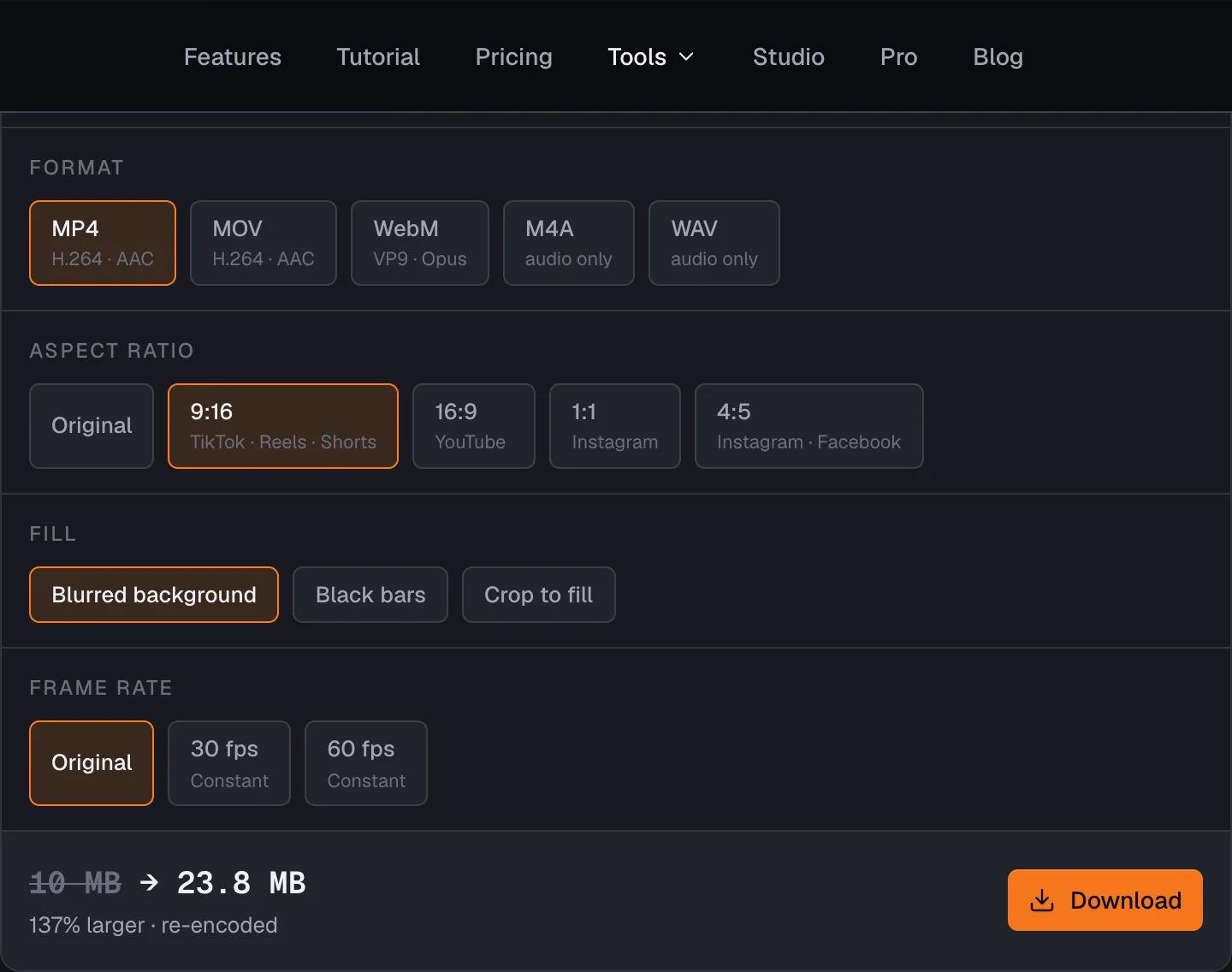
Beat2Cut convierte contenedores de vídeo, relaciones de aspecto y frecuencias de fotogramas directamente en tu navegador sin subir tus archivos. Cambia entre MP4, MOV, WebM, o extrae el audio a WAV y M4A. Reencuadra clips horizontales a formatos verticales 9:16 para TikTok y Shorts mediante bordes desenfocados. Cada conversión cuesta 5 créditos de los 100 que recibe una cuenta gratuita cada mes, y está cubierta por Pro.
Cuando tu archivo de origen ya utiliza códecs de vídeo y audio compatibles (como vídeo H.264 dentro de un contenedor QuickTime MOV cambiando a MP4), el convertidor copia directamente los paquetes multimedia codificados sin recompresión. Este proceso de remultiplexado del contenedor termina en cuestión de segundos y mantiene intacta la imagen original. La recodificación completa solo se activa cuando cambias de códec, modificas la relación de aspecto o conviertes la frecuencia de fotogramas.
La distribución en redes sociales exige con frecuencia encuadres verticales 9:16 (1080×1920) o cuadrados 1:1 (1080×1080) para plataformas como Reels, TikTok e Instagram. Cuando las relaciones de aspecto difieren, puedes elegir entre tres modos de relleno: un fondo desenfocado suave que conserva la imagen completa sin cortar a las personas, las barras negras estándar, o un recorte centrado que llena el fotograma de borde a borde.
Los smartphones y las utilidades de grabación de pantalla suelen generar contenidos con frecuencia de fotogramas variable (VFR) para ahorrar almacenamiento en escenas estáticas. Al importarlos en programas de edición de escritorio, los archivos VFR causan un grave desfase de audio y errores de sincronización progresivos. Convertir tu clip a 30 fps o 60 fps constantes bloquea los intervalos de fotogramas en un reloj exacto, corrigiendo la desincronización antes de empezar a cortar.
El procesamiento y la renderización de exportación se realizan por completo dentro de la memoria de tu navegador. Con archivos 4K de gran tamaño en dispositivos móviles o portátiles con RAM limitada, las restricciones de memoria del navegador pueden interrumpir tareas largas. Se requiere una versión moderna de Chrome, Edge, Safari o Firefox. Cada exportación requiere 5 créditos de tu asignación mensual de 100, mientras que los suscriptores de Pro convierten sin límites.
Convertir formato de video, relación de aspecto o velocidad de fotogramas
- 01Abre tu archivo de video en el convertidor.
- 02Elige un formato objetivo (MP4, MOV, WebM, M4A o WAV).
- 03Selecciona una relación de aspecto como 9:16 y elige un estilo de relleno, o selecciona una velocidad de fotogramas constante.
- 04Haz clic en Convertir y descarga tu archivo completado directamente desde la memoria del navegador.
Preguntas
- ¿Puedo convertir un vídeo horizontal a vertical sin recortarlo?
- Sí. Elige la relación de aspecto 9:16 (1080×1920) y selecciona el relleno con fondo desenfocado. Tu vídeo panorámico original se mantiene nítido y sin recortar en el centro, mientras que una copia desenfocada a juego rellena los márgenes superior e inferior, cumpliendo los estándares de plataformas verticales sin cortar a los protagonistas.
- ¿Por qué la conversión de MOV a MP4 termina tan rápido?
- Cuando tu archivo MOV ya contiene vídeo estándar H.264 y audio AAC, Beat2Cut realiza una copia de flujo sin pérdidas al contenedor MP4. Como los píxeles y las muestras de audio simplemente se empaquetan de nuevo en lugar de decodificarse y recomprimirse, la transferencia se completa en segundos sin ninguna pérdida de calidad de imagen.
- ¿Cómo soluciona la desincronización del audio la conversión a frecuencia de fotogramas constante?
- El metraje con frecuencia de fotogramas variable (VFR) grabado con teléfonos y capturadores de pantalla registra menos fotogramas durante los momentos estáticos, lo que hace que los programas de edición de escritorio pierdan la sincronización con el tiempo. La conversión a 30 fps o 60 fps constantes asigna a cada fotograma la misma duración exacta, garantizando que imagen y sonido se mantengan sincronizados a lo largo de toda la línea de tiempo.
- ¿Cuáles son los límites de duración y créditos para la conversión de vídeo?
- Cada conversión exitosa cuesta 5 créditos de los 100 créditos gratis que recibes cada mes al iniciar sesión, así que unas 20 conversiones al mes no cuestan nada; Pro las incluye. Una tarea fallida o cancelada nunca se cobra.
- Exporta MP4 (H.264/AAC), MOV, WebM (VP9/Opus) o extrae audio directamente a M4A y WAV.
- Reencuadra a 9:16, 16:9, 1:1 o 4:5 con relleno de fondo desenfocado, recuadro negro o recorte.
- Cambiar solo el contenedor copia la transmisión sin recodificación; 30 o 60 fps constante corrige velocidad variable.
Otras herramientas
Detección y montaje preliminar
- Quitar silencios5 créditosDetecta pausas incómodas en grabaciones de voz o podcasts. Escucha las partes candidatas y elimínalas de golpe con edición ondulada, directamente en local.
- Detección de escenas5 créditosEncuentra cortes duros y cambios de escena en el navegador, revísalos en la línea de tiempo, luego divide o exporta una lista de cortes. 5 créditos por ejecución de los 100 gratis cada mes.
- Detección de beatsGratis · ilimitadoEncuentra beats en una canción o en una banda sonora mezclada en el navegador. Tras iniciar sesión gratis, la detección y las listas solo de beats no gastan créditos.
Compresión y conversión
Doblaje y entrega NLE
- Voiceover IAConvierte guiones en narración sincronizada en la línea de tiempo con borradores editables y voces neuronales expresivas. Basado en créditos.
- Lista de cortes5 créditosConecta tu montaje preliminar directamente con Final Cut Pro, Premiere Pro o DaVinci Resolve. Listas de beats gratis; listas con planos 5 créditos por entrega.
Inspección y análisis multimedia
- Sonda multimedia2 créditosInspecciona al instante contenedores, códecs, resolución, tasa de fotogramas, tasa de bits y canales de audio en la memoria local del navegador.
- Comprobar sonoridad2 créditosAnaliza niveles de pico, RMS y estimación de sonoridad integrada directamente en local antes de publicar podcasts o vídeos.
- Hoja de fotogramas2 créditosExtrae fotogramas equidistantes con códigos de tiempo sobreimpresos en una imagen PNG de alta resolución. Decodificado directamente en el navegador.