Générez des sous-titres SRT, ajustez le texte et incrustez la vidéo
Transcrivez la voix en sous-titres SRT ou VTT, corrigez le texte dans l'éditeur et incrustez les sous-titres dans vos vidéos MP4. Sans téléverser la vidéo.
- Votre vidéo reste sur cet appareil ; seule une copie audio compressée est envoyée pour transcription
- 10 crédits par fichier pour transcrire en formule Free (sur vos 150 crédits gratuits uniques) ; exports dès 5 crédits. Inclus avec Pro. Connexion requise.
- Transcription audio précise extrayant des fichiers SRT ou VTT propres, avec vérification des chevauchements temporels et décalage global du timecode.
- Revue et correction du dialogue phrase par phrase dans l'éditeur de transcription, avec copie intégrale du texte et enregistrement automatique.
- Synchronisation mot à mot préservée après la suppression des pauses ou tics de langage, avec incrustation optionnelle lors de l'export MP4.
Générez des sous-titres automatiques et intégrez-les à vos vidéos sans téléverser vos fichiers vidéo. Beat2Cut transcrit la voix directement à partir d'une copie audio compressée, créant une transcription éditable et des fichiers SRT ou VTT synchronisés au mot près. Incrustez les sous-titres dans vos vidéos pour les réseaux sociaux ou exportez les fichiers de sous-titres pour votre logiciel de montage. La transcription coûte 10 crédits par fichier en formule Free (déduits de vos 150 crédits gratuits initiaux), et les livraisons sont incluses dans Pro.
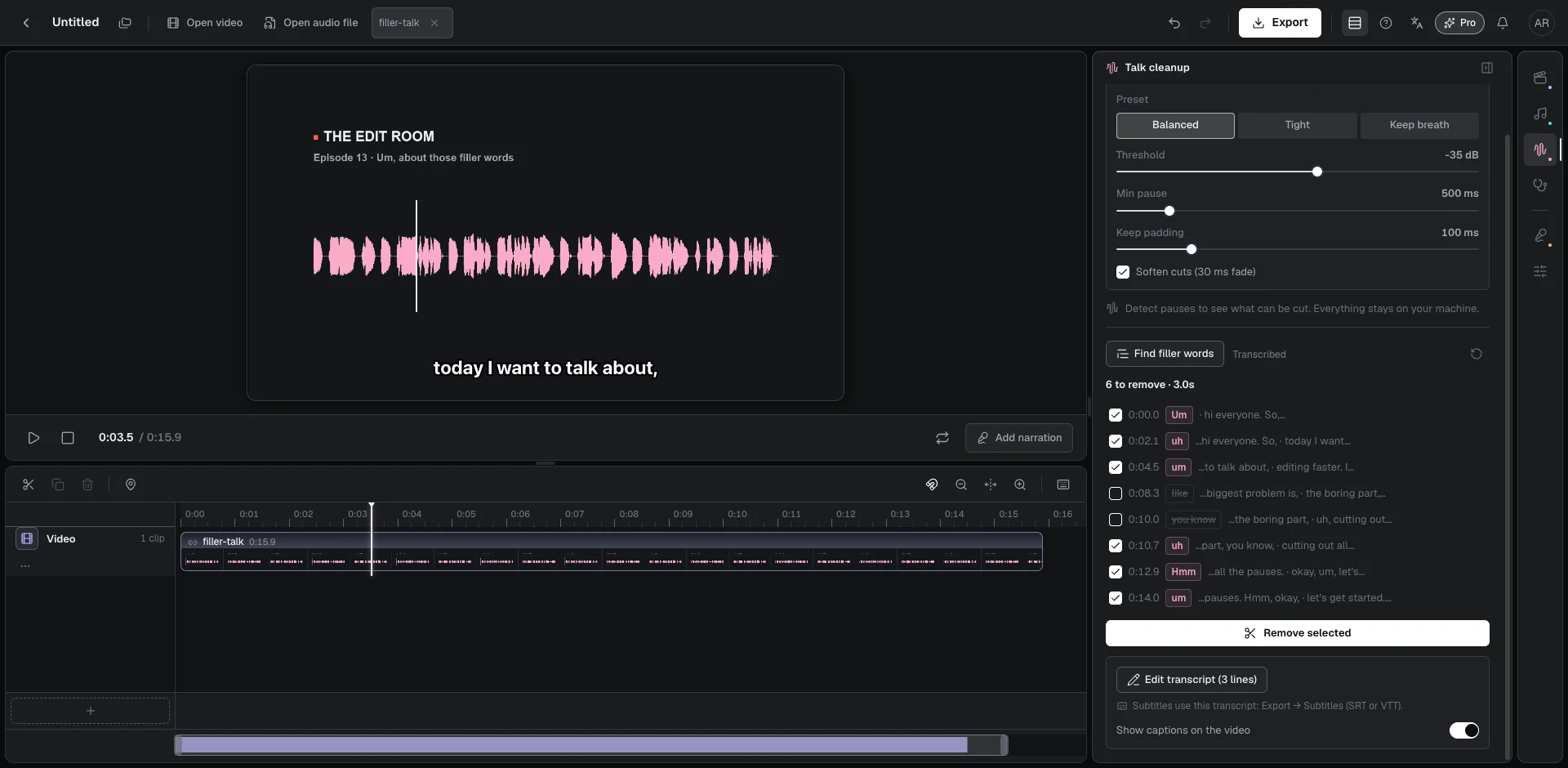
La création de sous-titres commence dans Beat2Cut Studio dans le panneau latéral droit « Nettoyage vocal ». Cliquez sur « Détecter les tics de langage » pour lancer la transcription speech-to-text optimisée par Whisper sur Cloudflare Workers AI. Une seule analyse identifie les hésitations et génère une transcription intégrale horodatée. Vous pouvez laisser la détection automatique de la langue ou sélectionner manuellement le français, l'anglais, l'espagnol ou l'allemand avant de commencer.
La confidentialité reste notre priorité absolue grâce à une stricte séparation entre le flux audio et vos médias vidéo. Votre métrage vidéo d'origine ne quitte jamais votre ordinateur. Le navigateur extrait la piste vocale, la convertit en un fichier MP3 mono 16 kHz ultra-léger et demande votre consentement explicite lors de la première utilisation. La transcription est renvoyée directement à votre session de navigation et conservée uniquement dans ce navigateur, garantissant qu'aucun enregistrement client ne réside sur nos serveurs.
Toute transcription automatique gagne à être vérifiée pour les noms propres et le jargon technique. Le dialogue « Modifier la transcription » affiche vos échanges ligne par ligne avec leur timecode exact. En cliquant sur un code temporel, la tête de lecture de la timeline se place directement sur la réplique correspondante pour une écoute instantanée. Vous pouvez rectifier directement les mots mal reconnus : chaque modification est enregistrée automatiquement en appuyant sur Entrée ou en changeant de ligne. Un bouton dédié copie l'intégralité du texte brut dans votre presse-papiers.
Les sous-titres restent parfaitement synchronisés lorsque vous montez votre voix. Beat2Cut associe chaque sous-titre aux mots précis de votre timeline. Lorsque vous retirez des silences ou supprimez les tics de langage cochés, les marqueurs de sous-titres avancent automatiquement en accord parfait avec l'audio monté. Les bruits parasites éliminés disparaissent du texte final, garantissant une parfaite adéquation sans réajustement manuel fastidieux.
Incrustez vos sous-titres directement sur l'image pour TikTok, YouTube Shorts et Instagram Reels. L'activation de l'interrupteur « Afficher les sous-titres sur la vidéo » affiche un aperçu net au-dessus du lecteur vidéo. Lors de l'export d'un fichier MP4, cochez « Incruster les sous-titres dans la vidéo » pour graver des sous-titres nets en blanc avec contour noir haute lisibilité. Sur les vidéos verticales, les sous-titres sont automatiquement placés à 22 % du bas de l'écran pour éviter toute superposition avec l'interface des plateformes sociales.
Pour finaliser votre projet dans votre suite de montage habituelle, exportez des sous-titres autonomes depuis le menu « Exporter » de la barre supérieure. Beat2Cut produit des formats standard SRT et VTT compatibles avec Premiere Pro, DaVinci Resolve, Final Cut Pro et les lecteurs web. Avant le téléchargement, une vérification automatique signale les sous-titres qui se chevauchent, les cadences de lecture excessives ou les flashs de moins d'une seconde. Vous pouvez aussi appliquer un décalage global de timecode pour correspondre à votre timeline master.
Beat2Cut met l'accent sur une génération de sous-titres nette et fiable, sans fioritures de karaoké animé ni modèles criards. La plateforme fournit des sous-titres haute lisibilité et des fichiers conformes aux standards de l'industrie. Pas de gadgets de traduction automatique hasardeuse, d'animations sautillantes ou de sélecteurs de polices surchargés : nous offrons exactement ce dont les monteurs et créateurs ont besoin, à savoir une transcription rapide, une synchronisation rigoureuse et un export limpide.
La tarification est transparente et repose sur un compte gratuit pour suivre votre solde. La transcription d'un fichier audio coûte 10 crédits en formule Free, déduits des 150 crédits gratuits non renouvelables attribués à l'inscription. Les transcriptions étant mises en cache localement, la relecture et la correction ne déclenchent aucun frais supplémentaire. L'export d'un fichier de sous-titres SRT ou VTT autonome coûte 5 crédits par livraison en Free, et le rendu d'un MP4 coûte 10 crédits. Beat2Cut Pro comprend les transcriptions, les livraisons de sous-titres et les exports MP4 sans décompte de crédits.
Transcrire la voix, réviser le texte et exporter les sous-titres
- 01Ouvrez votre vidéo dans Beat2Cut Studio et accédez au panneau « Nettoyage vocal ».
- 02Cliquez sur « Détecter les tics de langage » pour transcrire les dialogues et créer les repères.
- 03Ouvrez « Modifier la transcription » pour corriger des mots ou activer l'aperçu sur la vidéo.
- 04Exportez les fichiers SRT ou VTT, ou générez un fichier MP4 avec sous-titres incrustés.
Questions
- Comment générer des sous-titres SRT depuis ma vidéo ?
- Ouvrez votre vidéo dans Beat2Cut Studio et cliquez sur « Détecter les tics de langage » dans le panneau « Nettoyage vocal ». Une fois la transcription terminée, ouvrez « Exporter » dans la barre supérieure et choisissez « Sous-titres » pour télécharger vos fichiers SRT ou VTT.
- La génération automatique téléverse-t-elle l'intégralité de ma vidéo ?
- Non. Votre vidéo ne quitte jamais votre appareil. Beat2Cut extrait uniquement la voix, la compresse dans un fichier audio mono très léger et l'envoie pour transcription uniquement après votre accord. La transcription est enregistrée localement dans votre navigateur.
- Comment fonctionnent les sous-titres incrustés pour les réseaux sociaux ?
- Activez « Afficher les sous-titres sur la vidéo » pour un aperçu en temps réel. Lors de l'export MP4, cochez « Incruster les sous-titres dans la vidéo ». Les sous-titres sont gravés en blanc net avec contour noir, calés à 22 % du bas en vidéo verticale pour ne pas gêner l'interface des applications.
- Combien coûtent la génération et l'export de sous-titres ?
- La transcription coûte 10 crédits par fichier en formule Free sur vos 150 crédits offerts à l'inscription. L'export de sous-titres SRT ou VTT coûte 5 crédits, et l'export MP4 coûte 10 crédits. Pro inclut la transcription illimitée, les livraisons de sous-titres et le rendu MP4. Connexion requise.