Convertir vidéo à MP4, WebM ou 9:16 vertical
Convertissez conteneur vidéo, rapport d'aspect et fréquence images dans le navigateur. Vertical 9:16 avec fond flou. Pas de téléchargements.
- Fonctionne entièrement dans votre navigateur sans téléverser vos fichiers
- 5 crédits par export de 100 créditos gratuits mensuels. Connexion requise.
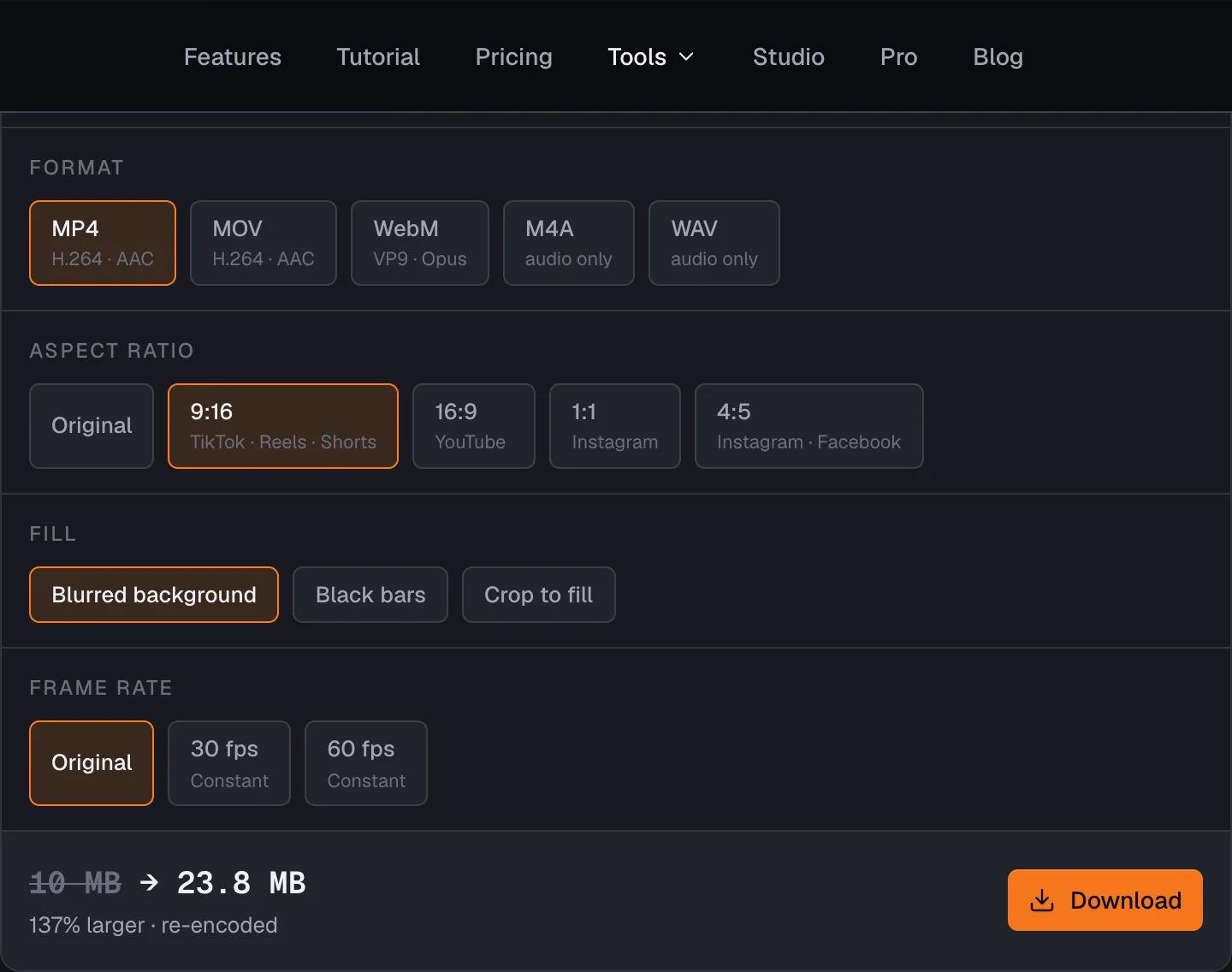
Beat2Cut convertit les conteneurs vidéo, les rapports d'aspect et les fréquences d'images directement dans votre navigateur sans téléverser vos médias. Passez facilement d'un format à l'autre entre MP4, MOV, WebM, ou extrayez l'audio en WAV et M4A. Recadrez vos clips horizontaux au format vertical 9:16 pour TikTok et Shorts grâce à des bordures floues. Chaque conversion coûte 5 crédits parmi les 100 qu'un compte gratuit reçoit chaque mois, et est couverte par Pro.
Lorsque votre fichier source utilise déjà des codecs vidéo et audio compatibles (comme une vidéo H.264 dans un conteneur QuickTime MOV passant en MP4), le convertisseur copie directement les paquets multimédias encodés sans recompilation. Ce processus de remultiplexage du conteneur s'achève en quelques secondes et conserve l'image originale intacte. Un réencodage complet n'intervient que si vous changez de codec, modifiez le rapport d'aspect ou convertissez la fréquence d'images.
La diffusion sur les réseaux sociaux exige fréquemment un cadrage vertical 9:16 (1080×1920) ou carré 1:1 (1080×1080) pour des plateformes comme Reels, TikTok et Instagram. Lorsque les formats diffèrent, vous pouvez choisir entre trois modes de remplissage : un arrière-plan flou et doux qui préserve l'image entière sans couper les personnes, des bandes noires classiques, ou un recadrage centré qui remplit l'écran bord à bord.
Les smartphones et les utilitaires de capture d'écran génèrent souvent des fichiers à fréquence d'images variable (VFR) afin d'économiser de l'espace lors des scènes statiques. Lorsqu'ils sont importés dans un logiciel de montage de bureau, les fichiers VFR provoquent un décalage audio progressif et des erreurs de synchronisation. Convertir votre clip à une fréquence constante de 30 fps ou 60 fps verrouille les intervalles d'images sur une horloge exacte, corrigeant la dérive de synchronisation avant même de commencer le montage.
Le traitement et le rendu de l'exportation se déroulent entièrement dans la mémoire de votre navigateur. Pour les fichiers 4K volumineux sur des appareils mobiles ou des ordinateurs portables disposant d'une RAM limitée, les contraintes de mémoire du navigateur peuvent interrompre les longues opérations. Une version récente de Chrome, Edge, Safari ou Firefox est requise. Chaque export nécessite 5 crédits sur votre forfait mensuel de 100, tandis que les abonnés Pro convertissent sans limite.
Convertir format vidéo, rapport d'aspect ou fréquence images
- 01Ouvrez votre fichier vidéo dans le convertisseur.
- 02Choisissez un format cible (MP4, MOV, WebM, M4A ou WAV).
- 03Sélectionnez un rapport d'aspect comme 9:16 et choisissez un style de remplissage, ou sélectionnez une fréquence d'images constante.
- 04Cliquez sur Convertir et téléchargez votre fichier terminé directement depuis la mémoire du navigateur.
Questions
- Puis-je convertir une vidéo horizontale en verticale sans la recadrer ?
- Oui. Choisissez le format 9:16 (1080×1920) et sélectionnez le remplissage par arrière-plan flou. Votre vidéo panoramique d'origine reste nette et non recadrée au centre, tandis qu'une copie floutée assortie comble les marges supérieure et inférieure, répondant aux standards des plateformes verticales sans couper les sujets.
- Pourquoi la conversion de MOV en MP4 se termine-t-elle si rapidement ?
- Lorsque votre fichier MOV contient déjà de la vidéo standard H.264 et de l'audio AAC, Beat2Cut effectue une copie de flux sans perte dans le conteneur MP4. Comme les pixels et les échantillons audio sont simplement reconditionnés plutôt que décodés et réencodés, le transfert s'effectue en quelques secondes avec une perte de qualité visuelle nulle.
- Comment la conversion à fréquence d'images constante résout-elle le décalage audio ?
- Les séquences à fréquence d'images variable (VFR) issues des téléphones et enregistreurs d'écran capturent moins d'images pendant les moments calmes, ce qui amène les suites de montage de bureau à perdre la synchronisation avec le temps. La conversion à une cadence constante de 30 fps ou 60 fps donne à chaque image la même durée, garantissant un verrouillage parfait de l'image et du son tout au long de votre timeline.
- Quelles sont les limites de durée et de crédits pour la conversion vidéo ?
- Chaque conversion réussie coûte 5 crédits parmi les 100 crédits gratuits que vous recevez chaque mois après connexion, donc environ 20 conversions par mois ne coûtent rien ; Pro les inclut. Une opération échouée ou annulée n'est jamais débitée.
- Exportez MP4 (H.264/AAC), MOV, WebM (VP9/Opus) ou extrayez l'audio directement en M4A et WAV.
- Recadrez à 9:16, 16:9, 1:1 ou 4:5 avec remplissage de fond flou, barres noires ou recadrage.
- Changer uniquement le conteneur copie le flux sans ré-encodage ; 30 ou 60 fps constant corrige le débit variable.
Autres outils
Détection et prémontage
- Suppression des silences5 créditsDétectez les pauses inutiles dans vos prises de parole ou podcasts. Écoutez les candidats et supprimez-les en raccord direct sans téléversement.
- Détection de plans5 créditsTrouvez les coupes dures et les changements de scène dans le navigateur, vérifiez-les sur la timeline, puis divisez ou exportez une liste de coupes. 5 crédits par passage parmi les 100 gratuits chaque mois.
- Détection de beatsGratuit · illimitéTrouvez les beats d'un morceau ou d'une bande-son mixée dans le navigateur. Après une connexion gratuite, la détection et les listes de coupes uniquement beats ne consomment pas de crédits.
Compression et conversion
Voiceover et livraison NLE
- Voiceover IATransformez vos scripts en narration synchronisée sur la timeline avec brouillons de traduction éditables et voix neuronales expressives. Basé sur les crédits.
- Liste de coupes5 créditsPassez du prémontage navigateur à Final Cut Pro, Premiere Pro ou DaVinci Resolve sans friction. Listes de beats gratuites ; listes avec plans à 5 crédits par livraison.
Inspection et analyse média
- Sonde média2 créditsInspectez instantanément conteneurs, codecs, résolution, fréquence d'images, débit binaire et canaux audio localement dans votre navigateur.
- Contrôle de loudness2 créditsAnalysez rapidement les crêtes, le RMS et la sonie estimée en local avant la livraison finale de vos podcasts et vidéos.
- Planche-contact2 créditsGénérez une planche contact PNG haute résolution à partir d'échantillons d'images horodatés. Décodage direct dans la mémoire du navigateur.