Genera subtítulos SRT, revisa la transcripción e incrusta en video
Transcribe voz a subtítulos SRT o VTT, corrige palabras en un editor de texto e incrusta subtítulos en videos MP4. Tu video nunca se sube a internet.
- Tu vídeo se queda en este dispositivo; solo se envía una copia comprimida del audio para transcribir
- 10 créditos por archivo para transcribir en Free (de 150 créditos gratis por única vez); exportaciones desde 5 créditos. Incluido en Pro. Se requiere iniciar sesión.
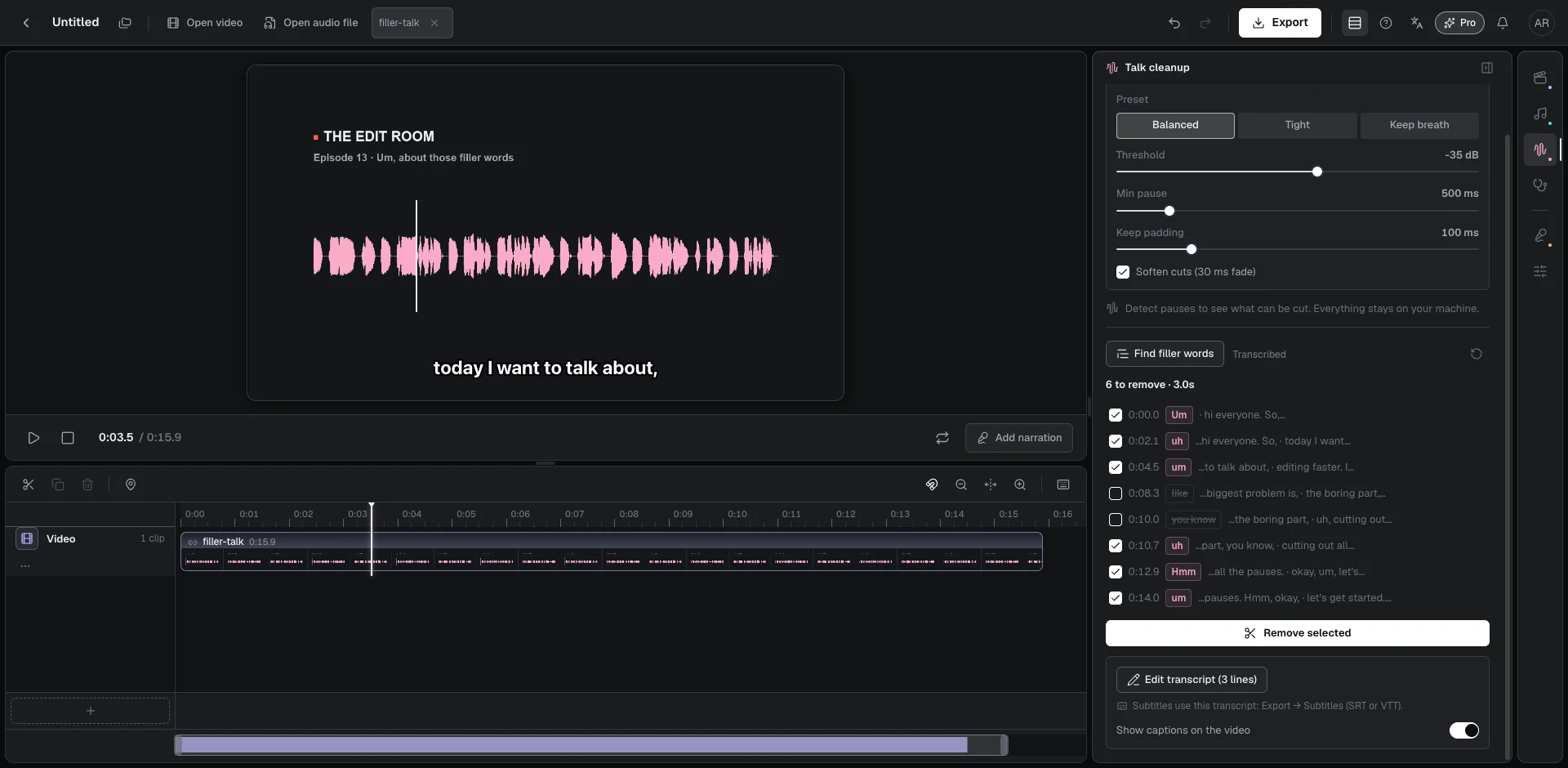
- Transcripción de voz a texto que genera archivos limpios en formato SRT o VTT, con comprobación automática de tiempos y desfase global de código de tiempo.
- Revisa y corrige diálogos frase por frase en el editor de transcripción, con copia instantánea del texto completo y guardado automático.
- Sincronización a nivel de palabra que mantiene los subtítulos alineados tras cortar pausas o muletillas, con subtítulos incrustados opcionales al exportar en MP4.
Genera subtítulos automáticos y añade subtítulos a tus videos sin necesidad de subir tu metraje a internet. Beat2Cut transcribe los diálogos directamente a partir de una copia de audio comprimida, creando una transcripción editable y archivos SRT o VTT sincronizados con precisión de palabra. Incrusta subtítulos abiertos en el video para redes sociales o exporta archivos de subtítulos para tu programa de edición. La transcripción cuesta 10 créditos por archivo en la cuenta Free (descontados de tus 150 créditos gratis iniciales), con entregas incluidas en Pro.
La creación de subtítulos comienza en Beat2Cut Studio dentro del panel lateral derecho «Limpieza de voz». Al pulsar en «Detectar muletillas» se inicia la transcripción de voz a texto impulsada por Whisper en Cloudflare Workers AI. Una única pasada de análisis detecta palabras de vacilación y genera simultáneamente una transcripción completa con marcas de tiempo para subtitular. Puedes confiar en la detección automática de idioma o seleccionar previamente español, inglés, francés o alemán.
Tu privacidad es prioritaria gracias a la separación estricta entre la transcripción de audio y tus archivos de video. Tu metraje de video original nunca sale de tu ordenador. El navegador extrae la pista de diálogo, la convierte en un archivo MP3 mono de 16 kHz sumamente ligero y solicita tu consentimiento explícito la primera vez antes de enviar esa porción de audio. La transcripción generada se devuelve a tu sesión y se guarda únicamente en este navegador, garantizando que ninguna grabación confidencial quede alojada en nuestros servidores.
Toda transcripción automática requiere una rápida revisión humana para nombres propios y términos técnicos. Al abrir el cuadro de diálogo «Editar transcripción», el diálogo se muestra línea por línea con sus respectivos códigos de tiempo. Al hacer clic en cualquier tiempo, el cabezal de reproducción salta directamente a esa frase para escucharla al instante. Puedes corregir cualquier palabra errónea directamente en el texto; cada cambio se guarda automáticamente al pulsar Intro o cambiar de línea. Un botón dedicado permite copiar todo el texto limpio al portapapeles con un solo clic.
Los subtítulos permanecen en perfecta sincronía incluso después de recortar la voz. Beat2Cut vincula cada subtítulo a nivel de palabra sobre la línea de tiempo editada. Cuando eliminas pausas de silencio o descartas muletillas seleccionadas, los rótulos de subtítulo avanzan automáticamente al unísono con el audio cortado. Las vacilaciones eliminadas se suprimen del texto final, asegurando que los subtítulos coincidan con el sonido recortado sin necesidad de reajustar manualmente los tiempos.
Puedes incrustar subtítulos directamente en el video para plataformas como TikTok, YouTube Shorts e Instagram Reels. Al activar el interruptor «Mostrar subtítulos en el video», obtendrás una vista previa nítida sobre el reproductor. Al exportar el archivo MP4 definitivo, marca «Incrustar subtítulos en el video» para estampar subtítulos permanentes en texto blanco de alto contraste con borde negro. En videos verticales, los subtítulos se ubican automáticamente al 22 % del borde inferior para no tapar los botones ni descripciones de las aplicaciones sociales.
Si deseas finalizar tu proyecto en un software de edición externo, exporta archivos de subtítulos independientes desde el menú «Exportar» de la barra superior. Beat2Cut genera formatos estándar SRT y VTT compatibles con Premiere Pro, DaVinci Resolve, Final Cut Pro y reproductores web. Antes de la descarga, un análisis automático comprueba que no existan tiempos solapados, lecturas excesivamente rápidas o destellos de menos de un segundo. También puedes aplicar un desfase global de código de tiempo para alinearlo con tu línea de tiempo principal.
Beat2Cut se enfoca en ofrecer subtítulos limpios y confiables, prescindiendo de animaciones de karaoke o plantillas recargadas. La plataforma proporciona subtítulos abiertos legibles y archivos de texto conformes a los estándares del sector. No incluye herramientas de traducción automática imprecisas, efectos saltarines ni selectores tipográficos confusos: entrega exactamente lo que editores y creadores necesitan, combinando transcripción rápida, sincronización precisa y exportación fluida.
La facturación es transparente y requiere una cuenta gratuita para gestionar el saldo. Transcribir un archivo de audio cuesta 10 créditos en Free, deducidos de los 150 créditos gratuitos otorgados al registrarse. Las transcripciones se almacenan en caché local, por lo que editar o releer frases nunca genera cargos duplicados. Exportar archivos de subtítulos SRT o VTT independientes cuesta 5 créditos por entrega en Free, y renderizar un MP4 terminado cuesta 10 créditos. Beat2Cut Pro incluye transcripción, exportación de subtítulos y renderizado MP4 sin deducción de créditos.
Transcribir voz, revisar texto y exportar subtítulos
- 01Abre tu video en Beat2Cut Studio y dirígete al panel «Limpieza de voz».
- 02Haz clic en «Detectar muletillas» para transcribir el diálogo y crear los puntos de subtítulo.
- 03Abre «Editar transcripción» para corregir palabras o activar la vista previa sobre el video.
- 04Exporta archivos SRT o VTT, o renderiza un MP4 con subtítulos incrustados.
Preguntas
- ¿Cómo genero subtítulos SRT a partir de mi video?
- Abre tu video en Beat2Cut Studio y haz clic en «Detectar muletillas» en el panel «Limpieza de voz». Cuando finalice la transcripción, abre «Exportar» en la barra superior y selecciona «Subtítulos» para descargar los archivos SRT o VTT estándar.
- ¿La generación de subtítulos automáticos sube mi video completo?
- No. Tu video nunca sale de tu dispositivo. Beat2Cut extrae únicamente la pista de voz, la comprime en un archivo de audio mono muy ligero y lo envía a transcribir tras pedirte permiso. La transcripción generada se guarda localmente en tu navegador.
- ¿Cómo funcionan los subtítulos incrustados para redes sociales?
- Activa «Mostrar subtítulos en el video» para ver la vista previa en tiempo real. Al exportar en MP4, marca «Incrustar subtítulos en el video». Los subtítulos se renderizan en blanco con borde negro, posicionados al 22 % del fondo en videos verticales para no interferir con la interfaz de las aplicaciones.
- ¿Cuánto cuesta generar y exportar subtítulos?
- La transcripción cuesta 10 créditos por archivo en Free de los 150 créditos gratuitos por única vez. Exportar subtítulos SRT o VTT cuesta 5 créditos y exportar en MP4 cuesta 10 créditos. Pro incluye transcripción ilimitada, entregas de subtítulos y renderizado MP4. Se requiere iniciar sesión gratis.