„Ähm“, „Öhm“ und wiederholte Füllwörter finden und entfernen
Erkennt Zögern, Stottern und Füllwörter in Dialogen präzise. Schnitte vorab anhören, Lücken per Mehrspur-Ripple-Löschung schließen oder saubere Untertitel exportieren. Dein Video bleibt lokal.
- Dein Video bleibt auf diesem Gerät; nur eine komprimierte Audiokopie wird zur Transkription gesendet
- 10 Credits pro Datei auf Free, aus Ihren 150 einmaligen kostenlosen Credits; Pro hat kein Limit. Anmeldung erforderlich.
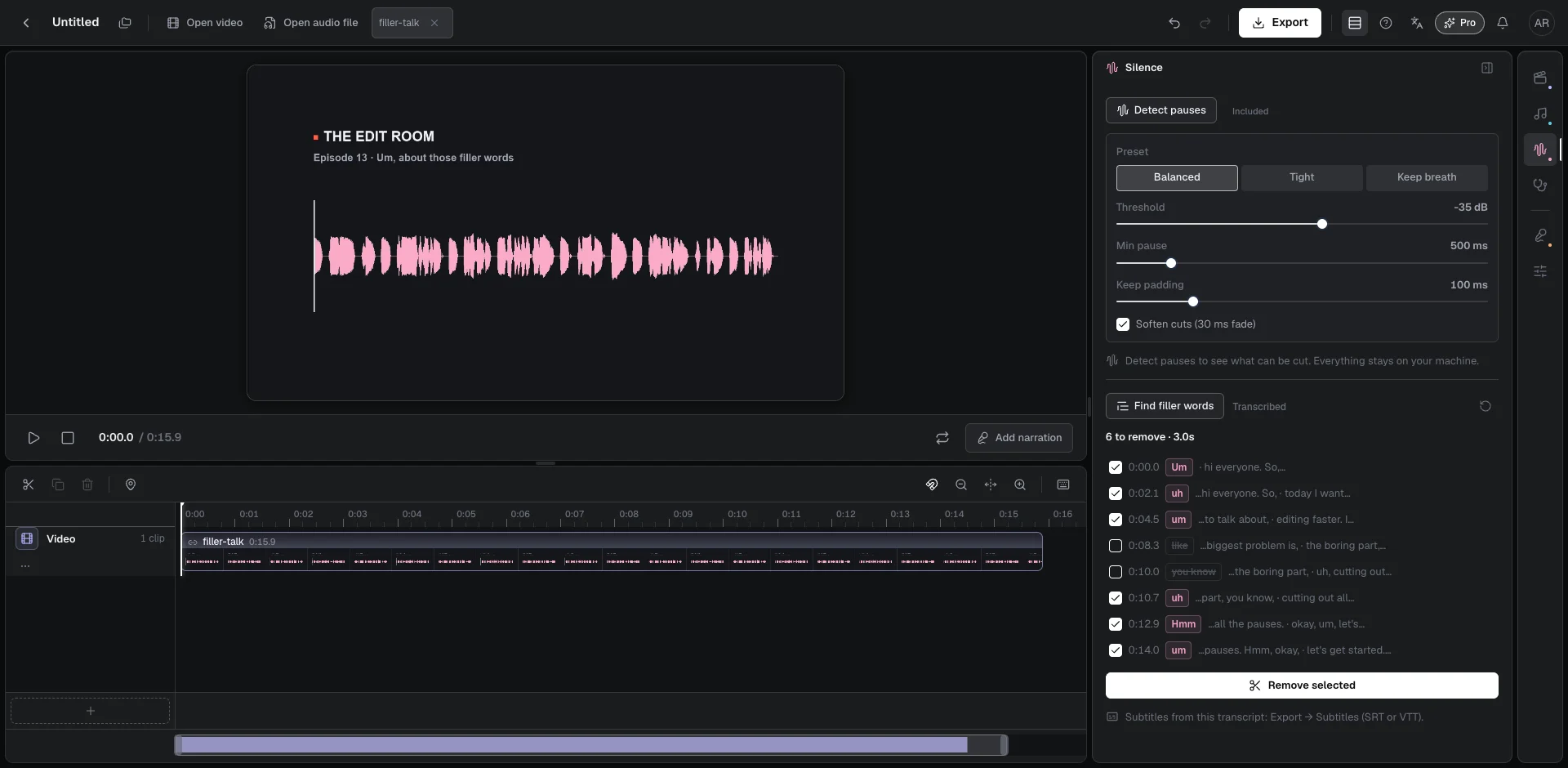
- Drei Prüfkategorien: Füllwörter und wiederholte Wörter sind standardmäßig ausgewählt; kontextuelle Phrasen bleiben zur Prüfung unmarkiert.
- Erkannte Wörter 1,2 Sekunden vor dem Schnitt vorhören und ausgewählte Stellen in einem Schritt spursynchron per Ripple-Delete entfernen.
- Schnitte absorbieren die Hälfte angrenzender Pausen zum Schutz der Wortgrenzen; dasselbe Transkript exportiert saubere SRT- und VTT-Untertitel.
Der Füllwörter-Entferner analysiert die Sprache in Ihren Dialog-, Podcast- oder Interviewaufnahmen, um Zögerlaute wie „Ähm“ und „Öhm“, wiederholtes Stottern und Füllphrasen aufzuspüren. Überprüfen Sie Schnittkandidaten in einer interaktiven Liste, hören Sie die umgebende Phrase an und führen Sie eine Mehrspur-Ripple-Löschung in einem Schritt aus. Jede Dateitranskription kostet 10 Credits auf Free (aus Ihren 150 einmaligen kostenlosen Credits) und ist in Pro enthalten. Melden Sie sich mit einem kostenlosen Konto an, um zu beginnen. Ihr Video bleibt auf Ihrem Computer.
Eine interaktive Prüfliste verhindert destruktive automatische Schnitte. Einfache Schnitt-Tools schneiden oft blindlings und entfernen Wörter, die bewusst gesprochen wurden, oder schneiden Satzenden ab. Beat2Cut unterteilt erkannte Wörter in drei klare Kategorien: Eindeutige Fülllaute wie äh, ehm, erm oder hmm (sowie fremdsprachige Zögerlaute wie euh) sind standardmäßig ausgewählt. Versehentlich wiederholte Wörter wie Stottern zu Beginn eines Satzes sind ebenfalls standardmäßig markiert. Kontextabhängige Redewendungen wie „weißt du“, „quasi“ oder „sozusagen“ bleiben unmarkiert, damit Sie vor dem Löschen reinhören können.
Das Vorhören von Schnittstellen erfordert nur einen Klick. Wenn Sie eine Zeile in der Liste auswählen, springt der Abspielkopf auf der Timeline auf 1,2 Sekunden vor das erkannte Wort, sodass Sie den gesamten Satz und den natürlichen Sprechrhythmus hören. Beim Entfernen eines Füllworts schließt der Schnitt nicht starr an den Worträndern ab. Stattdessen dehnt sich die Schnittgrenze aus und absorbiert jeweils die Hälfte der angrenzenden Stille vor und nach dem Wort. Dieser Puffer verhindert abgeschnittene Konsonanten, verschluckte Silben oder störende Knackgeräusche.
Jeder Löschvorgang erfolgt als synchroner Mehrspur-Ripple-Schnitt. Wenn ausgewählte Füllwörter aus der Sprachspur entfernt werden, rücken darüberliegende Kamerawinkel, B-Roll-Clips und parallele Tonspuren synchron nach. Diese präzise Ausrichtung verhindert Bild-Ton-Versätze und versehentliche Schwarzbilder. Der gesamte Stapelvorgang wird als ein einziger Schritt im Verlauf erfasst, sodass ein Klick auf Rückgängig (Undo) alle Spuren in ihren Originalzustand zurückversetzt.
Die Abrechnung ist transparent und vorhersehbar. Das Transkribieren einer Mediendatei kostet 10 Credits auf Free, abgezogen von den 150 einmaligen kostenlosen Credits bei der Registrierung; Pro umfasst jede Transkription. Da das Transkript in Ihrem Browser zwischengespeichert wird, können Sie die Suche erneut durchführen und Auswahlen auf derselben Datei ändern, ohne erneut zu zahlen. Der Export des Transkripts als SRT- oder VTT-Untertitel ist eine separate Bereitstellung für 5 Credits auf Free (in Pro enthalten). Audio-Beat-Erkennung und reine Beat-Schnittlisten bleiben in jedem Plan kostenlos.
Der Workflow ist direkt in Beat2Cut Studio integriert. Importieren Sie Ihr Sprachmaterial, öffnen Sie das Panel „Sprachbereinigung“ in der rechten Werkzeugleiste und scrollen Sie zu „Füllwörter erkennen“. Wählen Sie die gesprochene Sprache oder belassen Sie es bei der automatischen Erkennung. Beim ersten Scan bittet ein kurzer Dialog um Ihre Zustimmung zur Transkription der Tonspur. Nach Abschluss hören Sie Kandidaten an, passen die Auswahl an und klicken auf „Ausgewählte entfernen“, um die Spur zu straffen.
Datenschutz ist fest in der Transkriptions-Pipeline verankert. Ihr Originalvideo verlässt Ihren Computer niemals. Der Browser dekodiert ausschließlich den Audiostrom, teilt die Sprache an stillen Intervallen in handliche Abschnitte, rechnet das Audio auf eine schlanke 16-kHz-Monospur herunter und überträgt nur diese komprimierte Audiodatei zur Spracherkennung. Zeitstempel auf Wortebene werden direkt in deinen Browser zurückgegeben und nur dort gespeichert. Es werden keine Videobilder, Projektnamen oder Schnittlisten hochgeladen.
Die Sprachunterstützung deckt unterschiedliche Akzente und Sprechmuster ab. Sie können die automatische Erkennung nutzen oder Englisch, Deutsch, Spanisch, Französisch oder Chinesisch manuell festlegen. Speziell optimierte Erkennungsanweisungen sorgen dafür, dass das Sprachmodell Zögerpartikel beibehält, statt sie zu glätten. Sie können die Füllworterkennung auch mit der Stille-Erkennung kombinieren: Erst lange Sprachpausen entfernen, dann verbleibende Füllwörter beseitigen – für einen lebendigen, dichten Dialogschnitt.
Das erzeugte Transkript bietet doppelten Nutzen beim Projektexport. Wählen Sie unter „Exportieren“ in der oberen Leiste „Untertitel“, um SRT- oder VTT-Dateien direkt aus Ihrem Transkript zu erzeugen. Da Untertitel dynamisch an die Schnittpunkte der Timeline gekoppelt sind, bleiben sie nach der Ripple-Löschung perfekt synchron – entfernte Füllwörter tauchen in den Untertiteln nicht mehr auf. Jeder Untertitelexport kostet 5 Credits auf Free und ist in Pro enthalten, und Sie können die Untertitel zusammen mit einer FCPXML-, Premiere XML- oder Resolve EDL-Schnittliste übergeben.
Füllwörter finden, vorhören und per Ripple-Delete entfernen
- 01Öffnen Sie ein Talking-Head-Video oder eine Audiodatei in Beat2Cut Studio.
- 02Öffnen Sie das Panel „Sprachbereinigung“ in der rechten Werkzeugleiste und klicken Sie auf „Füllwörter erkennen“.
- 03Klicken Sie auf ein erkanntes Wort, um das Audio 1,2 Sekunden vor dem Schnitt vorzuhören.
- 04Klicken Sie auf „Ausgewählte entfernen“, um die Lücken über alle Spuren hinweg zu schließen.
Fragen
- Warum werden Füllwörter in einer Prüfliste angezeigt statt sofort gelöscht?
- Automatische Schnitte löschen oft bewusst gewählte Wörter wie „sozusagen“ oder „eigentlich“. Die Prüfliste teilt Wörter in drei klare Kategorien ein und lässt Sie erst reinhören. Sie wählen Wörter ab, die Sie behalten wollen, und entfernen den Rest in einem Durchlauf mit voller Undo-Sicherheit.
- Werden bei der Füllworterkennung meine Videodateien hochgeladen?
- Nein. Ihr Video verlässt niemals Ihren Computer. Beat2Cut extrahiert nur den Dialog, komprimiert ihn zu einer leichten 16-kHz-Mono-Audiodatei und sendet diese nach Ihrer Bestätigung zur Transkription. Das Transkript wird lokal im Browser gespeichert.
- Wann kostet das Entfernen von Füllwörtern Credits?
- Die Transkription kostet 10 Credits pro Datei auf Free, aus Ihren 150 einmaligen Start-Credits; in Pro ist sie inklusive. Das erneute Durchsuchen oder Ändern der Auswahl ist kostenlos. Der Export als SRT- oder VTT-Untertitel kostet 5 Credits auf Free und ist in Pro enthalten.
- Können Schnitte benachbarte Wörter abschneiden oder Spuren asynchron machen?
- Jeder Schnitt übernimmt die Hälfte der angrenzenden Pause auf beiden Seiten, sodass die Nahtstelle in der Stille liegt und nicht im Nachbarwort. Die Schnitte bewegen alle Audio- und Videospuren synchron per Ripple-Verfahren, und ein Klick auf Undo stellt alles wieder her.