Video zu MP4, WebM oder 9:16 Hochformat konvertieren
Konvertiere Videocontainer, Seitenverhältnis und Bildrate im Browser. 9:16 Hochformat mit verschwommenernen Hintergrund. Keine Uploads.
- Läuft vollständig im Browser ohne Datei-Uploads
- 5 Credits pro Export aus 100 monatlichen kostenlosen Credits. Anmeldung erforderlich.
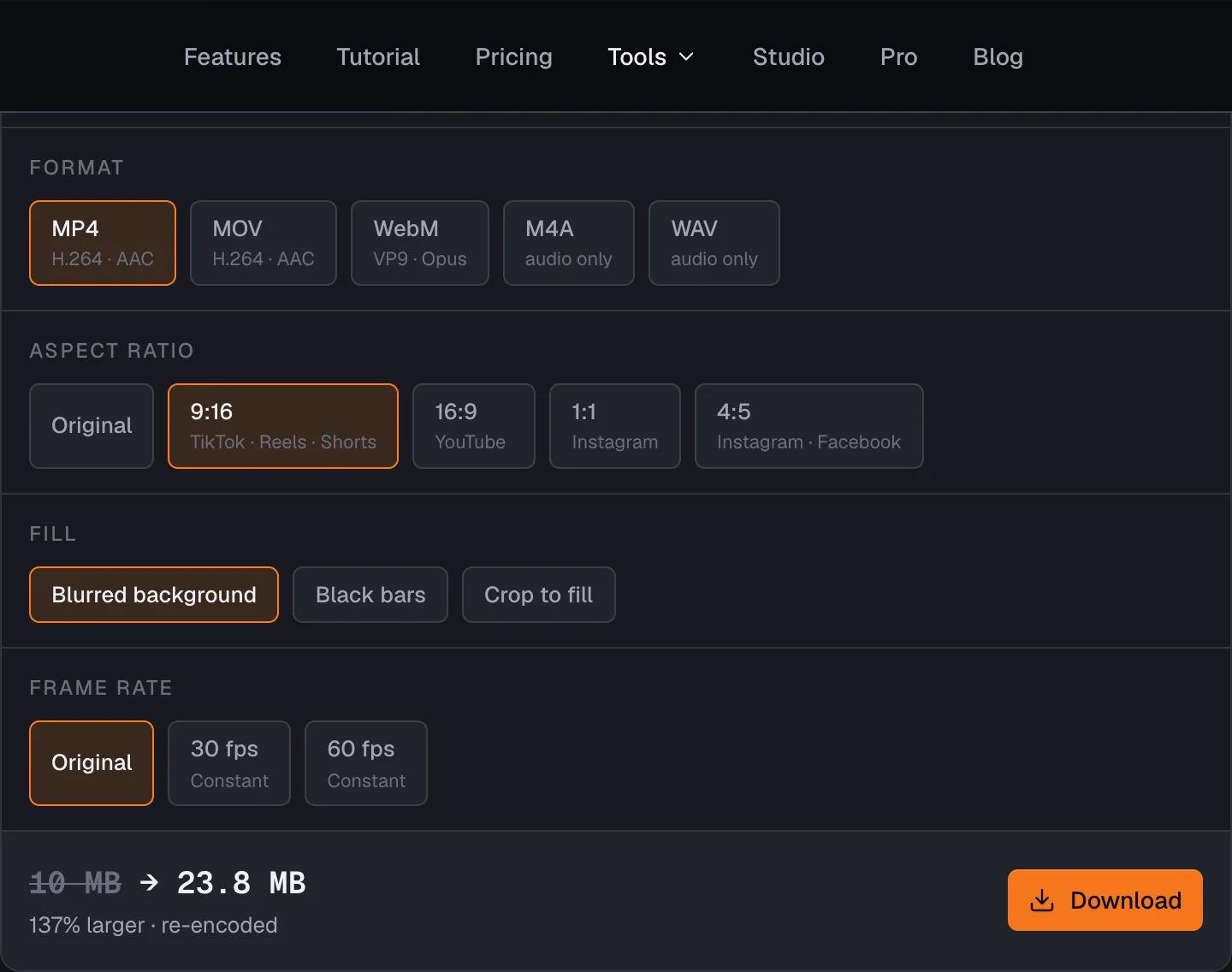
Beat2Cut konvertiert Video-Container, Seitenverhältnisse und Bildraten direkt in Ihrem Browser, ohne Ihre Medien hochzuladen. Wechseln Sie zwischen MP4, MOV, WebM oder extrahieren Sie den Ton nach WAV und M4A. Wandeln Sie Querformat-Clips mit unscharfen Rändern in vertikale 9:16-Formate für TikTok und Shorts um. Jede Konvertierung kostet 5 Credits der 100, die ein kostenloses Konto jeden Monat erhält, und ist durch Pro abgedeckt.
Wenn Ihre Quelldatei bereits kompatible Video- und Audio-Codecs verwendet (z. B. H.264-Video in einem QuickTime MOV-Container beim Wechsel zu MP4), kopiert der Konverter kodierte Datenpakete direkt ohne Neukomprimierung. Dieses Remuxing des Containers dauert nur wenige Sekunden und belässt das Originalbild unberührt. Eine vollständige Neukodierung erfolgt nur, wenn Sie Codecs ändern, Seitenverhältnisse anpassen oder Bildraten umrechnen.
Die Verteilung auf sozialen Netzwerken erfordert häufig vertikale 9:16- (1080×1920) oder quadratische 1:1-Formate (1080×1080) für Plattformen wie Reels, TikTok und Instagram. Bei abweichenden Seitenverhältnissen können Sie zwischen drei Füllmodi wählen: einem weichgezeichneten Hintergrund, der das vollständige Bild ohne Personenanschnitt bewahrt, standardmäßigen schwarzen Balken oder einem zentrierten Zuschnitt, der das Bild randlos ausfüllt.
Smartphones und Bildschirmaufnahme-Tools geben häufig Medien mit variabler Bildrate (VFR) aus, um bei statischen Szenen Speicherplatz zu sparen. Beim Import in Desktop-Schnittprogramme verursachen VFR-Dateien gravierenden Audio-Versatz und schleichende Synchronisationsfehler. Die Konvertierung in konstante 30 fps oder 60 fps bindet Bildintervalle an einen exakten Takt und behebt Sync-Drifts, bevor Sie mit dem Schnitt beginnen.
Verarbeitung und Export-Rendering laufen vollständig im Browser-Speicher ab. Bei umfangreichem 4K-Material auf Mobilgeräten oder Laptops mit begrenztem Arbeitsspeicher können Speicherbeschränkungen des Browsers lange Aufgaben unterbrechen. Eine aktuelle Version von Chrome, Edge, Safari oder Firefox ist erforderlich. Jeder Export kostet 5 Credits aus Ihrem monatlichen Guthaben von 100, während Pro-Abonnenten unbegrenzt konvertieren.
Videoformat, Seitenverhältnis oder Bildrate konvertieren
- 01Öffnen Sie Ihre Videodatei im Konverter.
- 02Wählen Sie ein Zielformat (MP4, MOV, WebM, M4A oder WAV).
- 03Wählen Sie ein Seitenverhältnis wie 9:16 und wählen Sie einen Füllstil, oder wählen Sie eine konstante Bildrate.
- 04Klicken Sie auf Konvertieren und laden Sie Ihre fertige Datei direkt aus dem Browser-Speicher herunter.
Fragen
- Kann ich ein horizontales Video ohne Zuschnitt in ein vertikales konvertieren?
- Ja. Wählen Sie das Seitenverhältnis 9:16 (1080×1920) und die Füllmethode mit unscharfem Hintergrund. Ihr originales Breitbildvideo bleibt scharf und unbeschnitten in der Mitte, während eine passende, weichgezeichnete Kopie die oberen und unteren Ränder füllt. So erfüllen Sie vertikale Plattformstandards, ohne Bildmotive abzuschneiden.
- Warum wird die Konvertierung von MOV zu MP4 so schnell abgeschlossen?
- Wenn Ihre MOV-Datei bereits standardmäßiges H.264-Video und AAC-Audio enthält, führt Beat2Cut eine verlustfreie Stream-Kopie in den MP4-Container durch. Da Bildpunkte und Audiosamples lediglich umgepackt statt dekodiert und neu komprimiert werden, ist die Übertragung in Sekunden ohne jeglichen Qualitätsverlust abgeschlossen.
- Wie behebt die Konvertierung in eine konstante Bildrate das Auseinanderdriften von Bild und Ton?
- Material mit variabler Bildrate (VFR) von Smartphones und Bildschirmrekordern zeichnet in ruhigen Momenten weniger Bilder auf, sodass Desktop-Schnittprogramme mit der Zeit die Synchronität verlieren. Die Konvertierung in konstante 30 fps oder 60 fps verleiht jedem Bild die exakt gleiche Dauer und stellt sicher, dass Bild und Ton über die gesamte Timeline hinweg synchron bleiben.
- Welche Dauer- und Credit-Limits gelten für die Videokonvertierung?
- Jede erfolgreiche Konvertierung kostet 5 Credits der 100 kostenlosen Credits, die Sie nach der Anmeldung jeden Monat erhalten, sodass etwa 20 Konvertierungen im Monat nichts kosten; Pro enthält sie. Ein fehlgeschlagener oder abgebrochener Vorgang wird niemals berechnet.
- Exportieren Sie MP4 (H.264/AAC), MOV, WebM (VP9/Opus) oder extrahieren Sie Audio direkt in M4A und WAV.
- Rahmen Sie zu 9:16, 16:9, 1:1 oder 4:5 mit verschwommenem Hintergrund, schwarzen Balken oder Ausschnitt.
- Nur den Container ändern kopiert den Stream ohne Neukodierung; konstante 30 oder 60 fps behebt variable Bildrate.
Weitere Tools
Erkennung & Schnitt
- Stille entfernen5 CreditsErkennt Pausen in Sprach- und Podcast-Aufnahmen präzise. Einträge vorab anhören und Lücken per One-Click-Ripple-Löschung schließen – ohne Dateiupload.
- Szenenerkennung5 CreditsFinden Sie Schnitte und Szenenwechsel im Browser, überprüfen Sie sie auf der Timeline, teilen Sie sie dann auf oder exportieren Sie eine Schnittliste. 5 Credits pro Durchlauf aus den 100 kostenlosen pro Monat.
- Beat-ErkennungKostenlos · unbegrenztBeats in einem Song oder einem gemischten Soundtrack im Browser finden. Nach kostenloser Anmeldung verbrauchen Erkennung und Beat-only-Schnittlisten keine Credits.
Kompression & Konvertierung
Voiceover & NLE-Übergabe
- KI-VoiceoverTextskripte direkt auf der Timeline in ausdrucksstarkes Voiceover verwandeln – mit editierbaren Übersetzungen und führenden neuronalen Stimmen. Creditbasiert.
- Schnittliste5 CreditsÜbergeben Sie Ihren Browser-Rohschnitt nahtlos an Final Cut Pro, Premiere Pro oder DaVinci Resolve. Beat-Schnittlisten sind kostenlos; Listen mit Szenen kosten 5 Credits pro Lieferung.
Medienprüfung & Analyse
- Medien-Check2 CreditsPrüft Container, Video-/Audio-Codecs, Auflösung, Framerate, Bitrate und Audiokanäle blitzschnell im lokalen Browser-Speicher ohne Upload.
- Lautheits-Check2 CreditsErmitteln Sie Peak-Pegel, RMS und grobe Lautheitsschätzungen lokal im Browser – perfekt für schnelle Kontrollen vor der Podcast- und Videoveröffentlichung.
- Contact Sheet2 CreditsErzeugt aus jedem Video ein hochauflösendes PNG-Kontaktblatt mit gleichmäßig verteilten Frames samt Timecode. Reine lokale Browser-Decodierung.