SRT-Untertitel generieren, Transkript prüfen & einbrennen
Gesprochenes Audio in SRT- oder VTT-Untertitel umwandeln, im Editor korrigieren und direkt in MP4-Videos einbrennen. Ohne Video-Upload.
- Dein Video bleibt auf diesem Gerät; nur eine komprimierte Audiokopie wird zur Transkription gesendet
- 10 Credits pro Datei für die Transkription im Free-Tarif (aus 150 einmaligen Gratis-Credits); Exporte ab 5 Credits. In Pro enthalten. Anmeldung erforderlich.
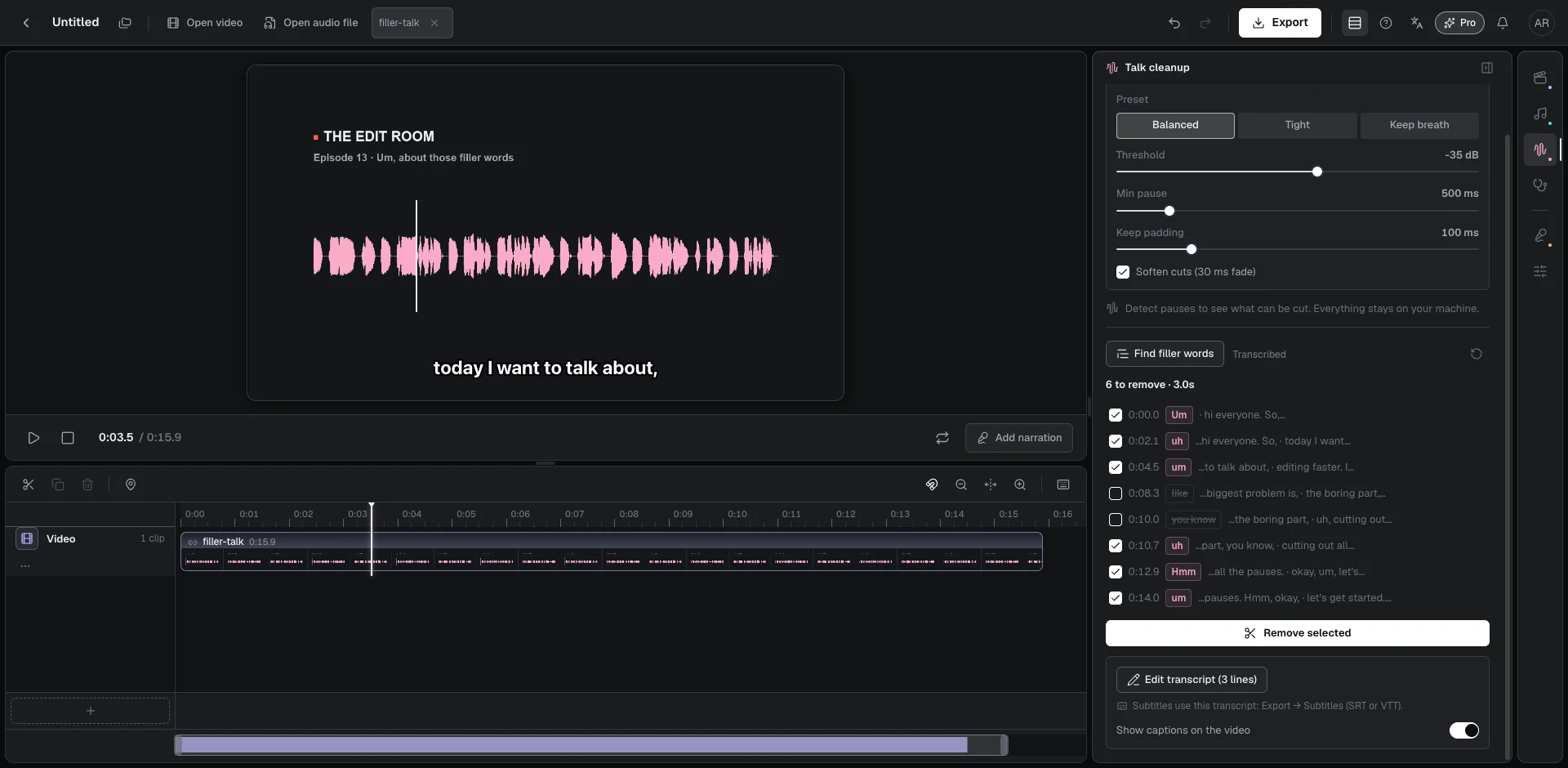
- Präzise Sprache-zu-Text-Transkription exportiert saubere SRT- oder VTT-Dateien – inklusive automatischer Timing-Prüfung und globalem Timecode-Shift.
- Dialogzeilen im Transkript-Editor Satz für Satz überprüfen und korrigieren – mit automatischer Speicherung und Ein-Klick-Volltextkopie.
- Wortgenaue Synchronisierung hält Untertitel auch nach dem Schneiden von Pausen oder Füllwörtern synchron; optionales Einbrennen beim MP4-Export.
Generieren Sie automatische Untertitel und versehen Sie Videos mit Untertiteln, ohne Ihr Videomaterial hochzuladen. Beat2Cut transkribiert gesprochenen Dialog direkt aus einer komprimierten Audiokopie und erzeugt ein bearbeitbares Transkript sowie wortgenaue SRT- oder VTT-Dateien. Brennen Sie Untertitel direkt für Social-Media-Clips ins Bild ein oder exportieren Sie Untertiteldateien für externe Schnittprogramme. Die Transkription kostet im Free-Tarif 10 Credits pro Datei aus Ihren 150 einmaligen Gratis-Credits; Lieferungen sind in Pro vollständig enthalten.
Die Untertitelerstellung beginnt im Beat2Cut Studio im rechten Bedienfeld „Sprachbereinigung“. Ein Klick auf „Füllwörter erkennen“ startet die Sprache-zu-Text-Transkription, die auf Whisper auf Cloudflare Workers AI basiert. Ein einziger Transkriptionsdurchlauf erkennt Verzögerungslaute und erzeugt gleichzeitig ein vollständiges, mit Zeitstempeln versehenes Transkript. Sie können die automatische Spracherkennung nutzen oder vorab gezielt Sprachen wie Deutsch, Englisch, Französisch, Spanisch oder Chinesisch festlegen.
Der Schutz Ihrer Privatsphäre hat oberste Priorität: Audio-Transkription und Videomaterial sind strikt getrennt. Ihr Originalvideo verlässt niemals Ihren Rechner. Der Browser extrahiert die Dialogspur, wandelt sie in eine kompakte 16 kHz Mono-MP3-Datei um und bittet Sie beim ersten Durchlauf um Ihre ausdrückliche Zustimmung. Das fertige Transkript wird direkt in Ihre Browsersitzung geliefert und nur in diesem Browser gespeichert, sodass Kundenaufnahmen zu keinem Zeitpunkt auf unseren Servern liegen.
Jedes automatische Transkript profitiert von einer kurzen menschlichen Prüfung bei Eigennamen und Fachbegriffen. Das Dialogfenster „Transkript bearbeiten“ zeigt Ihre Dialoge Zeile für Zeile mit präzisen Zeitstempeln an. Ein Klick auf einen Timecode springt mit dem Abspielkopf direkt an die entsprechende Stelle zum sofortigen Gegenhören. Tippfehler lassen sich direkt im Textfeld korrigieren und werden beim Drücken der Eingabetaste oder beim Zeilenwechsel automatisch gespeichert. Eine eigene Schaltfläche kopiert den gesamten Text mit einem Klick in die Zwischenablage.
Untertitel bleiben auch nach dem Kürzen von Sprache perfekt synchron. Beat2Cut ordnet Untertitel auf Wortebene exakt Ihrer bearbeiteten Timeline zu. Wenn Sie Pausen herausschneiden oder markierte Füllwörter entfernen, rücken die Untertitelmarken automatisch mit dem gekürzten Ton nach. Entfernte Fülllaute werden aus dem finalen Text gestrichen, sodass die Einblendungen ohne manuelles Verschieben oder zeitraubendes Nachjustieren synchron bleiben.
Für Plattformen wie TikTok, YouTube Shorts und Instagram Reels können Sie Untertitel direkt ins Bild einbrennen. Durch Aktivieren von „Untertitel im Video anzeigen“ erhalten Sie eine gestochen scharfe Vorschau im Videoplayer. Aktivieren Sie beim MP4-Export einfach „Untertitel ins Video einbrennen“, um kontrastreiche weiße Untertitel mit schwarzen Konturen dauerhaft ins Bild zu rendern. Bei vertikalen Videos werden die Untertitel automatisch 22% über dem unteren Rand positioniert, damit Schaltflächen der Social-Apps frei bleiben.
Für die Fertigstellung in externer Schnittsoftware exportieren Sie eigenständige Untertiteldateien über „Exportieren“ in der oberen Menüleiste. Beat2Cut erzeugt standardkonforme SRT- und VTT-Dateien für Premiere Pro, DaVinci Resolve, Final Cut Pro sowie Webplayer. Vor dem Download prüft eine automatische Analyse auf überlappende Einblendungen, zu hohe Lesegeschwindigkeiten oder extrem kurze Blitzer unter einer Sekunde. Zudem können Sie alle Untertitel mit einem globalen Timecode-Shift an die Master-Timeline anpassen.
Beat2Cut konzentriert sich auf zuverlässige, saubere Untertitel statt auf verspielte Karaoke-Effekte oder unübersichtliche Vorlagen. Sie erhalten gut lesbare, kontraststarke Open Captions und branchenübliche Untertiteldateien. Es gibt keine automatischen Übersetzungsspielereien, hüpfende Animationen oder überladene Schriftartenauswahlen. Sie bekommen genau das, worauf es Editoren und Creatorn ankommt: schnelle Sprachtranskription, verlässliche Wortsynchronisation und reibungslosen Export.
Die Abrechnung ist transparent und erfordert ein kostenloses Konto zur Guthabenverwaltung. Die Transkription einer Audiodatei kostet im Free-Tarif 10 Credits aus den 150 einmaligen Start-Credits. Transkripte werden lokal zwischengespeichert, sodass Textkorrekturen niemals doppelt berechnet werden. Der Export von SRT- oder VTT-Dateien kostet im Free-Tarif 5 Credits pro Lieferung, ein fertig gerendertes MP4 10 Credits. Beat2Cut Pro umfasst Transkription, Untertitelexporte und MP4-Rendering ohne Credit-Abzug.
Sprache transkribieren, Untertitel prüfen und exportieren
- 01Öffnen Sie Ihr Video im Beat2Cut Studio und wechseln Sie zum Bereich „Sprachbereinigung“.
- 02Klicken Sie auf „Füllwörter erkennen“, um den Dialog zu transkribieren und Untertitelmarken zu erstellen.
- 03Öffnen Sie „Transkript bearbeiten“, um Wörter anzupassen oder die Videovorschau zu aktivieren.
- 04Exportieren Sie SRT- oder VTT-Dateien oder rendern Sie ein MP4 mit eingebrannten Untertiteln.
Fragen
- Wie erstelle ich SRT-Untertitel aus meinem Video?
- Öffnen Sie Ihr Video im Beat2Cut Studio und klicken Sie im Bereich „Sprachbereinigung“ auf „Füllwörter erkennen“. Wählen Sie nach Abschluss der Transkription oben „Exportieren“ → „Untertitel“, um standardisierte SRT- oder VTT-Dateien herunterzuladen.
- Wird mein gesamtes Video für die Untertitel hochgeladen?
- Nein. Ihr Video verlässt Ihr Gerät zu keinem Zeitpunkt. Beat2Cut extrahiert lediglich die Dialogspur, komprimiert sie lokal zu einer leichten Mono-Audiodatei und überträgt diese erst nach Ihrer Bestätigung. Das Transkript wird lokal im Browser gespeichert.
- Wie funktionieren eingebrannte Untertitel für Social Media?
- Aktivieren Sie „Untertitel im Video anzeigen“ für die Echtzeit-Vorschau. Wählen Sie beim MP4-Export „Untertitel ins Video einbrennen“. Die Untertitel erscheinen in Weiß mit schwarzer Kontur und liegen bei vertikalen Videos 22% über dem unteren Rand, um App-Elemente nicht zu verdecken.
- Was kosten Untertitelerstellung und Export?
- Die Transkription kostet im Free-Tarif 10 Credits pro Datei aus Ihren 150 einmaligen Gratis-Credits. Der Export von SRT- oder VTT-Untertiteln kostet 5 Credits, der MP4-Export 10 Credits. In Pro sind Transkription, Untertitellieferungen und MP4-Rendering unbegrenzt enthalten. Kostenlose Anmeldung erforderlich.